Options de la recherche avancée
Dans chaque Solution, l'outil de recherche avancée permet une recherche :
• limitée aux objets métier liés au profil utilisé
• étendue à tous les types d'objets disponibles
Cette liste tient compte des options de recherche.
En fonction de votre expérience, vous pouvez avoir besoin d'étendre votre recherche :
• utilisateur expérimenté :
 Par défaut, seuls les profils Hopex Customizer, Administrateur Hopex et Administrateur fonctionnel de <nom de la Solution> ont accès au métamodèle technique et attributs d'administration.
Vous pouvez afficher les objets du métamodèle technique dans l'outil de recherche avancée.
Vous pouvez afficher les attributs administration et/ou de traduction dans l'outil de recherche avancée.
• utilisateur très expérimenté :
Dans l'outil de recherche avancée, vous pouvez étendre la recherche à tout le métamodèle.
Présenter le métamodèle technique
Pour des besoins spécifiques, un utilisateur expérimenté peut avoir besoin d'accéder au métamodèle technique dans les outils de recherche.
Ex. : la MetaClass Report Template fait partie du métamodèle technique.
Pour présenter le métamodèle technique :
1. Accédez aux Options (niveau utilisateur).
2. Dans l'arbre des Options, sélectionnez Référentiel > Métamodèle.
3. Dans la partie droite, définissez Présentation du métamodèle technique : "Oui".
4. Pour que cette modification soit prise en compte dans les outils de recherche, vous devez fermer et rouvrir Hopex.
Étendre la recherche avancée au métamodèle abstrait
En tant qu'utilisateur très expérimenté, vous pouvez étendre la recherche avancée au métamodèle abstrait. Pour cela, vous devez d'abord modifier vos Options, pour ensuite étendre le périmètre des résultats de la recherche.
Le métamodèle abstrait regroupe tous les types d'objets, c'est-à-dire :
• les objets de contextualisation
Ex.: participant, flux, composant d'application.
• les objets abstraits
Les objets abstraits sont préfixés par [A] et sont listés après les objets concrets dans l'outil IntelliSense.Les liens calculés sont préfixés par le caractère / et apparaissent en premier dans l'outil IntelliSense.
Activer l'option d'affichage des MetaClasses abstraites
Pour afficher les objets du métamodèle abstrait dans les résultats de la recherche avancée :
1. Accédez à vos Options.
2. Sélectionnez Référentiel > Métamodèle.
3. Sélectionnez l'option Voir les MetaClasses abstraites.
4. Cliquez sur OK.
Les objets du métamodèle abstrait sont désormais accessibles dans la recherche avancée.
Étendre les résultats de la recherche au métamodèle abstrait
Pour étendre le périmètre des résultats de la recherche au métamodèle abstrait :
1. Dans votre bureau Hopex, accédez à la recherche avancée.
2. Dans le menu déroulant de sélection du type d'objet, cliquez sur Tous les types d'objets.
La recherche est étendue à tous les types d'objets disponibles dans votre référentiel.
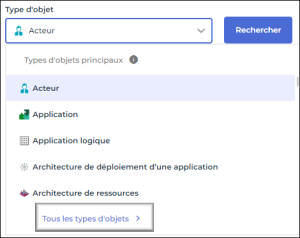
3. Pour revenir à la liste d'objets principaux à tout moment, cliquez sur Types d'objets principaux.
La dernière option retenue devient l'option par défaut.Étendre la recherche avancée aux attributs d'administration et/ou de traduction
Lorsque que vous effectuez une recherche avancée en mode assistant, pour faciliter la lisibilité, par défaut les attributs d'administration et de traduction des objets ne sont pas proposés.
Pour étendre le périmètre de la recherche aux attributs d'administration et/ou de traduction :
1. Accédez à la recherche avancée en Mode Assistant.
2. Dans la barre d'outils de l'assistant de recherche, cliquez sur Afficher  .
.
.3. Sélectionnez les propriétés d'objets que vous voulez ajouter dans votre recherche :
• Voir les propriétés d'administration
N'est disponible que si l'option Présentation des propriétés et liens d'administration du référentiel (Options > Référentiel > Métamodèle) est sélectionnéeEx. : créateur, date de création
• Voir les propriétés de traduction
N'est disponible que si l'option Présentation de la page Traduction (Options > Installation > Langues) est sélectionnéeEx. : en plus de l'attribut "Commentaire" vous avez aussi accès aux commentaires dans les autres langues disponibles, "commentaire (anglais)" et "commentaire (allemand)" par exemple.
La liste des attributs d'objets de l'outil de recherche avancée en mode assistant est rafraîchie en fonction de votre sélection.
La dernière option retenue devient l'option par défaut.Définir les règles de combinaison des conditions
Lors d'une recherche avancée en mode assistant, par défaut toutes les conditions que vous définissez doivent être remplies.
Si besoin, vous pouvez modifier la règle de combinaison des conditions :
• Toutes les conditions doivent être remplies (AND) (par défaut)
• Au moins une condition doit être remplie (OR)
• Aucune condition ne doit être remplie (NOT)
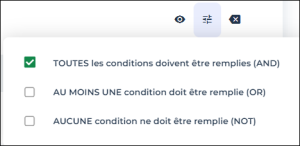
Pour définir la règle de combinaison des conditions :
1. Accédez à la fenêtre de recherche avancée en Mode Assistant.
2. Dans la barre d'outils de l'assistant de recherche, cliquez sur Règle de combinaison des conditions  .
.
.3. Sélectionnez la règle que vous voulez.
Ex. : Sélectionnez "Aucune condition ne doit être remplie" pour rechercher tous les objets qui ne respectent pas les conditions que vous avez définies.
La dernière option retenue devient l'option par défaut.Utiliser la recherche approximative
L'outil de recherche avancée permet d'effectuer des recherches approximatives :
• recherche approximative
La recherche approximative permet de trouver un mot mal orthographié. C'est utile pour les erreurs de typographie.
Ex.: une recherche sur "comende" va trouver "commande".
Vous pouvez ajuster le niveau d'approximation de 1 à 10. Plus le niveau est élevé, plus les différences de concordance dans le mot sont tolérées et plus ces différences peuvent se situer vers le début du mot. La valeur par défaut est 4. La longueur du mot à rechercher doit être supérieure à cette valeur.
Pour modifier le niveau de tolérance d'approximation : dans les Options > Outils > Rechercher, modifiez la valeur du Niveau d'approximation du NearMatch.• recherche phonique
La recherche phonique recherche des mots dont le son est similaire au mot que vous recherchez et qui commencent pas la même lettre.
Ex.: une recherche sur "bouquing" va trouver "booking", "caumende" va trouver des résultats avec "commande", "algorytme" ou "alogaritme" va trouver des résultats avec "algorithme".
• recherche de radical
La recherche de radical étend la recherche aux variations grammaticales d'un mot.
Ex. : une recherche sur "manage" va trouver des résultats avec : "manage", "manager", "management".
La recherche approximative (NearMatch) n'est disponible qu'avec un référentiel indexé. Comme l'indexation est lancée toutes les 10 minutes (par défaut), vous pouvez devoir attendre jusqu'à 10 minutes pour obtenir les résultats complets.
Pour activer et personnaliser l'indexation d'un référentiel, voir Gérer l'indexation d'un référentiel.