Gérer les profils
 La gestion des profils n'est disponible qu'avec le module technique HOPEX Power Supervisor.La création d'un profil n'est disponible qu'avec le module technique HOPEX Power Studio.
Pour :
• modifier les options du profil
Voir Options.• filtrer le métamodèle au niveau du profil
• implémenter des règles d'accès aux données du profil
Voir Gérer les accès aux données de façon dynamique (documentation HOPEX Administration).• comparer les permissions des profils
Consulter les caractéristiques d'un profil
Pour consulter les caractéristiques d'un profil :
1. Accédez à la page de gestion des utilisateurs.
2. Cliquez sur le sous-dossier Profils.
3. Dans la page d'édition, sélectionnez le profil.
4. Dans la barre d'outils, cliquez sur Propriétés  .
.
.La fenêtre de Propriétés du profil apparaît.
Pour des informations détaillées sur les caractéristiques d'un profil, voir Propriétés d'un profil.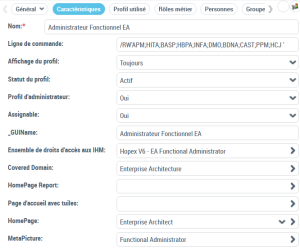 Voir Paramétrer un profil.
Personnaliser les accès aux IHM (permissions) d'un profil existant
MEGA fournit des profils adaptés à chaque Solution ou produit. Vous pouvez néanmoins avoir besoin de personnaliser les accès aux IHM (permissions) de ces profils. Pour cela MEGA vous recommande de créer un Ensemble de droits d'accès aux IHM à partir de l'Ensemble de droits d'accès aux IHM du profil concerné, puis de le personnaliser.
Pour personnaliser les accès aux IHM (permissions) d'un profil :
1. Accédez aux propriétés du profil.
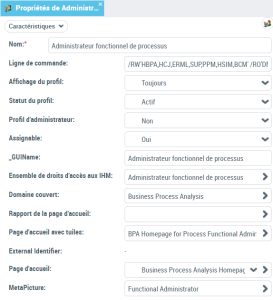
2. Cliquez sur la flèche du champ Ensemble de droits d'accès aux IHM et accédez à ses Propriétés.
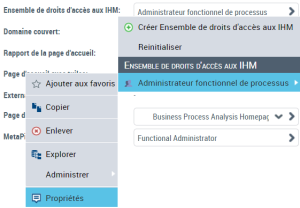
3. Dans la page Caractéristiques, cliquez sur la flèche du champ Ensemble de droits d'accès aux IHM personnalisant et sélectionnez Créer un ensemble de droits d'accès aux IHM.
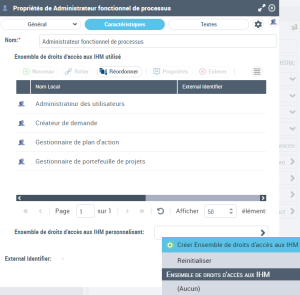
Le nom de l'ensemble de droit d'accès aux IHM est prédéfini au format :
<Nom de l'ensemble de droits d'accès aux IHM du profil concerné> (Custom)
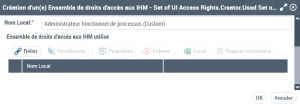
4. (Si besoin) Modifiez son Nom.
5. Cliquez sur OK.
L'ensemble de droits d'accès aux IHM que vous venez de créer est prédéfini avec les mêmes droits d'accès aux IHM que ceux définis pour le profil concerné.
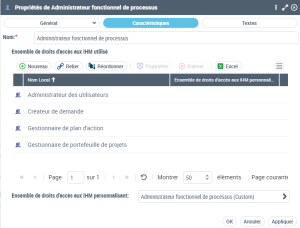
6. Cliquez sur OK.
7. Personnalisez les accès aux IHM de l'ensemble de droits d'accès aux IHM que vous venez de créer.
Voir Gérer les accès aux IHM (permissions) et dans le champ Droits d'accès sélectionnez l'Ensemble de droits d'accès aux IHM que vous venez de créer.Personnaliser les caractéristiques d'un profil existant / Créer un profil à partir d'un profil existant
MEGA fournit des profils adaptés à chaque Solution ou produit. Vous pouvez néanmoins avoir besoin de personnaliser les caractéristiques (par exemple relier une terminologie) d'un profil livré par MEGA.
 Pour personnaliser un profil livré par MEGA, MEGA vous recommande de créer un profil et de baser son Ensemble de droits d'accès aux IHM sur celui du profil que vous voulez personnaliser.
Pour personnaliser les caractéristiques d'un profil livré par MEGA :
1. Créez un profil et configurez son Ensemble de droits d'accès aux IHM par agrégation de l'ensemble de droits d'accès aux IHM du profil sur lequel se base votre profil.
Voir Créer un Profil.2. Paramétrez le profil.
Voir Paramétrer un profil.Créer un Profil
La création d'un profil n'est disponible qu'avec le module technique HOPEX Power Studio (code MTS2).Les utilisateurs qui ont le même profil partagent des caractéristiques communes (ex. : options, produits autorisés, droits d'accès aux IHM).
Pour créer un profil, vous devez définir :
• son nom
• son ensemble de droits d'accès aux IHM
La définitions des droits d'accès aux IHM peut être délicate. Pour plus de facilités, vous pouvez utiliser un (ou plusieurs) Ensemble de droits d'accès aux IHM déjà défini.L'ensemble de droits d'accès aux IHM créé hérite de tous les droits d'accès aux IHM définis sur ceux que vous lui avez reliés.
• ses caractéristiques
• (cas d'un bureau basé sur un WET) le WET qui lui est assigné
• (cas d'un bureau non basé sur un WET) les bureaux et applications auxquels il a accès
Pour des informations détaillées sur un WET, voir la documentation HOPEX Power Studio - Using a Working Environment Template.Pour créer un profil :
1. Accédez aux pages de gestion des profils.
2. Dans la page Profils assignables, cliquez sur Nouveau  .
.
.3. Dans la fenêtre de création d'un profil, saisissez le Nom du profil.
Par défaut, le Nom du profil est créé au format "Profil-x" (x est un nombre qui s'incrémente automatiquement).4. Dans le champ Ensemble de droits d'accès aux IHM, cliquez sur la flèche et sélectionnez Créer Ensemble de droits d'accès aux IHM.
5. Dans le champ Nom, saisissez un nom pour l'Ensemble de droits d'accès aux IHM du profil.
6. (Optionnel, pour utiliser un ou plusieurs Ensembles de droits d'accès aux IHM déjà définis) Cliquez sur Relier  :
:
:• (optionnel) Dans le champ de recherche, saisissez une chaîne de caractères à rechercher.
• Cliquez sur Chercher  .
.
.• Dans la liste, sélectionnez l'ensemble de droits d'accès aux IHM sur lequel vous voulez baser l'ensemble de droits d'accès aux IHM de votre profil.
Vous pouvez sélectionner plusieurs Ensembles de droits d'accès aux IHM.L'ensemble de droits d'accès aux IHM que vous créez hérite des permissions définies sur tous les ensembles de droits d'accès aux IHM que vous lui avez reliés.
• Cliquez sur Relier.
7. Cliquez sur OK.
Le nouveau profil est listé dans la page Tous les profils.
8. Paramétrez les caractéristiques du profil.
Ex. : dans la page Caractéristiques, définissez le paramètre Assignable à "Oui", connectez une Page d'accueil avec tuiles.
9. (Bureau basé sur un WET) Assignez un WET au profil.
10. (Bureau non basé sur un WET) Définissez :
• le(s) bureau(x) accessible(s)
Voir Définir les bureaux de l'application accessibles aux utilisateurs du profil (configuration sans WET).• les applications disponibles
Ex. : "The Web Front-End" pour une application sur le Web.
11. (Si besoin) Définissez l'Ensemble de droits d'accès aux IHM du profil.