Importer un module dans HOPEX
Pour importer un module dans HOPEX :
1. Accédez à la console HAS :
• Dans votre navigateur Web saisissez l'adresse http, puis cliquez sur Open.
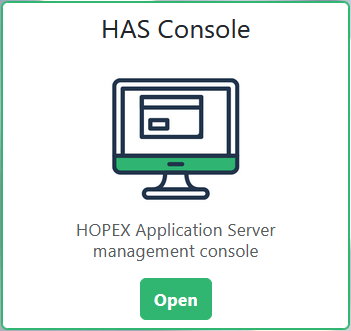
• Saisissez l'identifiant et le mot de passe spécifiques à l'administrateur HAS et cliquez sur Sign in.
2. Dans les menus de navigation de la console HAS, sélectionnez Modules > Module List.
3. Dans la partie droite, cliquez sur l'onglet Add new.
4. Cliquez sur le module que vous voulez télécharger.
 Si besoin, servez-vous de l'outil de recherche (Search) et du filtrage (Type, Tag) pour vous aider à trouver le module.
 Si vous travaillez en mode hors ligne, mais que vous avez accès au module en local (ex.: via une clé USB) : cliquez sur
  pour le télécharger.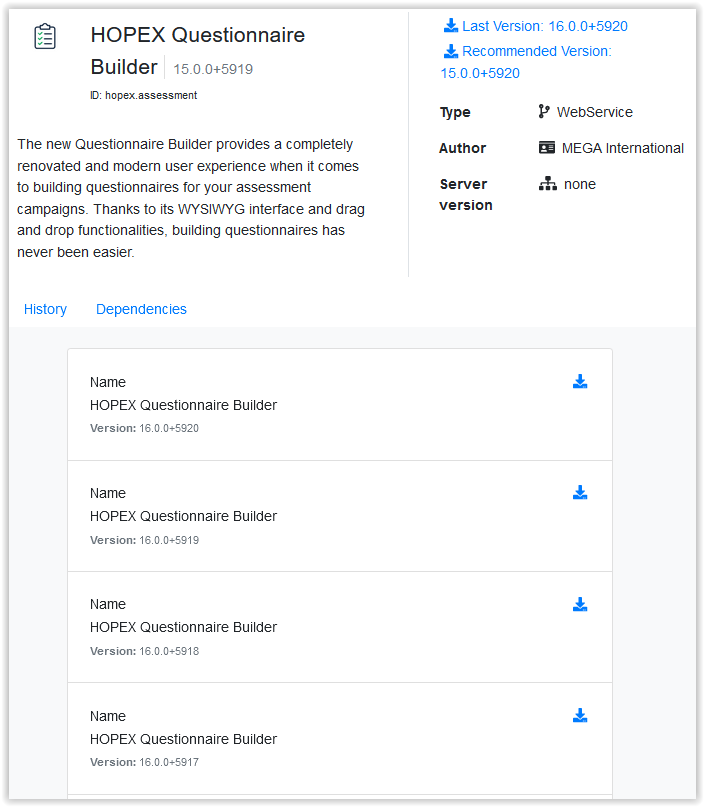
5. Dans la page du module, vérifiez que tous les autres modules nécessaires au fonctionnement du module sont installés : cliquez sur Dependencies.
6. Téléchargez la version du module requise : cliquez sur  .
.
.Dans l'onglet Installed, le module est ajouté à la liste des modules installés.
Voir Description d'un module.7. (Si besoin) Téléchargez d'autres modules.
8. Dans l'application d'Administration (Administration.exe) :
• Connectez-vous à l'environnement.
• Faites un clic droit sur l'environnement et sélectionnez Mise à jour automatique de l'environnement.
 Pour installer certains modules, le module HOPEX Core Back-End doit être arrêté.
 Si le message System Repository Update s'affiche, arrêtez le module HOPEX Core Back-End avant de poursuivre :
Dans la console HAS, menu de navigation Cluster, onglet Modules : sur le module HOPEX Core Back-End, cliquez sur Plus  > Stop.
> Stop.• Dans la fenêtre Environment Update Center, validez le Warning et cliquez sur Next.
L'environnement est mis à jour avec le(s) module(s) téléchargés.
Si vous avez arrêté le module HOPEX Core Back-End, redémarrez le module :Dans la console HAS, menu de navigation Cluster, onglet Modules : sur le module HOPEX Core Back-End, cliquez sur Plus > Start.
> Start.