Importer de nouvelles technologies de IT-Pedia
Voir aussi : Conditions préalables (Connecteur IT-Pedia V3).
L'import des données est réalisé par l'architecte d'entreprise ou l'administrateur fonctionnel.
Pour importer des technologies avec le connecteur IT-Pedia :
1. Cliquez sur le menu de navigation Outils > IT-Pedia.
2. Dans la zone d'édition, cliquez sur le bouton Import.
L'assistant d'import apparaît.
3. Sélectionnez :
• Un fournisseur.
• Un produit
• La version
• La plateforme (Mac ou Windows)
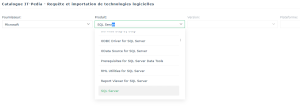
4. Cochez le produit de la sélection qui s'affiche.
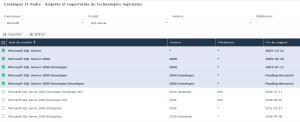
5. Cliquez sur Importer.
6. Sélectionnez l'option d'import :
• Maintenant
• Au plus tôt : exécute l'import après la sauvegarde des mises à jour
• Planifié : exécute l'import à la date et à l'heure indiquées
7. Cliquez sur OK.
Un message indique la progression puis le succès de l'import.
Filtrer l'affichage des technologies
Vous avez la possibilité de filtrer l'affichage des technologies selon :
• les technologies logicielles trouvées dans My Products d'IT-Pedia
• les technologies importées d'IT-Pedia
• les technologies logicielles non trouvées dans My Products d'IT-Pedia
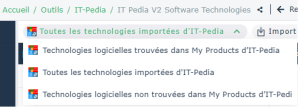
Lorsque vous importez des technologies de IT-Pedia, ces technologies sont ajoutées automatiquement à la liste "My Products" du catalogue IT-Pedia. Lors de la mise à jour d'une technologie dans HOPEX, si la technologie n'existe plus dans IT-Pedia, elle est affichée dans la liste "Technologies logicielles non trouvées dans My Products d'IT-Pedia".
Notez que des commandes supplémentaires apparaissent lors de la sélection de technologies.
 Cliquez sur
  pour accéder aux commandes masquées.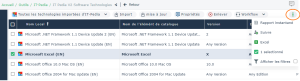
Mettre à jour les technologies IT-Pedia importées dans HOPEX
A tout moment, vous pouvez mettre à jour les informations issues de IT-Pedia. La mise à jour s'effectue sur tous les objets normalisés de votre référentiel qui ont un identifiant IT-Pedia.
Pour mettre à jour les informations des technologies :
1. Cliquez sur le menu de navigation Outils > IT-Pedia.
2. Cliquez sur le bouton Tout rafraîchir.
A la fin du traitement, un message indique le nombre de technologies mises à jour.
Synchronisation des suppressions dans HOPEX et IT-Pedia
Dans les dernières versions du connecteur IT-Pedia HOPEX v5 et HOPEX Aquila publiées sur l'HOPEX Store, lorsque vous supprimez du référentiel HOPEX une technologie importée de IT-Pedia, la technologie est également supprimée de votre liste de produits dans IT-Pedia.
Normaliser les technologies
Normaliser les technologies de votre référentiel consiste à les charger dans le catalogue IT-Pedia afin de les standardiser. Les technologies sont ajoutées dans la liste de votre espace utilisateur avant d'être mises en correspondance avec les produits du catalogue IT-Pedia.
La normalisation s'effectue sur toutes les technologies de votre référentiel qui ont un vendeur défini mais pas d'identifiant IT-Pedia
Pour normaliser les technologies :
1. Dans le bureau Enterprise Architecture, cliquez sur le menu de navigation Outils > IT-Pedia.
2. Cliquez sur le bouton Tout normaliser.
Si besoin, cliquez sur le bouton  pour afficher les commandes cachées.
Voir aussi : Initialiser la liste de vos technologies dans IT-Pedia.
Déclarer des technologies manquantes dans IT-Pedia
A partir du connecteur IT-Pedia vous pouvez déclarer des technologies manquantes et demander leur ajout dans le catalogue IT-Pedia. Cette demande d'ajout dans IT-Pedia s'accompagne de la création automatique de la technologie dans HOPEX.
Vous pouvez également faire une demande d'ajout dans IT-Pedia via un fichier Excel.
Demande d'ajout à partir du connecteur
Pour demander l'ajout d'une technologie :
1. Cliquez sur le menu de navigation Outils > IT-Pedia.
2. Dans la zone d'édition, cliquez sur Import.
L'outil de requête et d'import IT-Pedia s'affiche.
3. Cliquez sur le bouton Demander un nouveau produit.
L'assistant de demande de produit apparaît.
4. Indiquez :
• le fournisseur
• le produit
• la version
• la plateforme
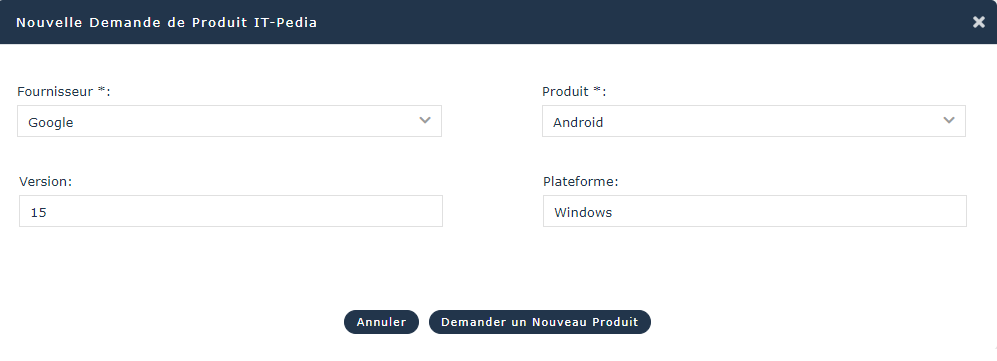
5. Cliquez sur le bouton Demander un nouveau produit.
La demande est envoyée et un message confirme la création du produit dans HOPEX IT Portfolio Management. Un processus de normalisation s'exécute dans IT-Pedia. Vous pouvez consulter le statut de la demande. Voir ci-dessous Suivi de la demande d'ajout.
Suivi de la demande d'ajout
Pour suivre le statut d'une demande d'ajout de technologie :
1. Cliquez sur le volet de navigation Outils > IT-Pedia.
2. Dans la zone d'édition, cliquez sur Import.
3. Cliquez sur le bouton Suivre ma demande.
La liste des demandes apparaît, avec leur statut.
Demande d'ajout via un fichier Excel
Pour les versions du connecteur I-Pedia antérieures à V3.0 qui ne disposent pas de la commande Demander un nouveau produit, vous pouvez importer des technologies dans le portail IT-Pedia à l'aide d'un fichier Excel :
1. Avec vos identifiants client, connectez-vous à l'adresse suivante :
https://itpedia.eracent.com.
https://itpedia.eracent.com.
2. Allez dans My Products > Procurement.
3. Cliquez sur le bouton Import Wizard.
4. Téléchargez le modèle de fichier Excel et remplissez les champs suivants :
• Manufacturer : indiquez le fournisseur
• Product Name : indiquez le nom de la technologie
• Version : version de la technologie
• Manufacturer Part Number : entrez "N/A"
5. A partir de ce même écran, importez le fichier.
Les technologies sont ajoutées à la liste MyProducts et un processus de normalisation s'exécute dans IT-Pedia :
• Les produits connus sont mis en correspondance
• Les produits inconnus sont ajoutés
• Les données de cycle de vie sont mises à jour.
Pour bénéficier des ajouts et mises à jour, utilisez la fonction Mise à jour dans HOPEX. Voir Mettre à jour les technologies IT-Pedia importées dans HOPEX.
Voir aussi :