Créer des applications dans HOPEX IT Portfolio Management
HOPEX IT Portfolio Management offre la possibilité de décrire des applications simples ou plus complexes à travers l'utilisation des systèmes applicatifs.
Les applications et systèmes applicatifs de l'organisation peuvent être créés par l'architecte d'entreprise ou l'administrateur fonctionnel EA.
Les gestionnaires de portefeuille d'applications peuvent créer des applications et indiquer les propriétaires de ces applications. Ils peuvent ensuite lancer des workflows de mise à jour (fonctionnelle et technique) afin que les propriétaires des applications complètent les données relatives à leurs applications.
Créer une application
En tant qu'Architecte d'entreprise, vous pouvez accéder aux applications à partir du menu de navigation Applications du bureau HOPEX Architecture d'entreprise.
Sous Applications, une liste déroulante classe les applications suivant différents critères :
• L'ensemble des applications du référentiel
• Les applications du portefeuille de l'utilisateur connecté
• Les applications hors portefeuille (c'est-à-dire qui n'appartiennent à aucun portefeuille d'inventaire)
• Les applications sans propriétaire
• Etc.
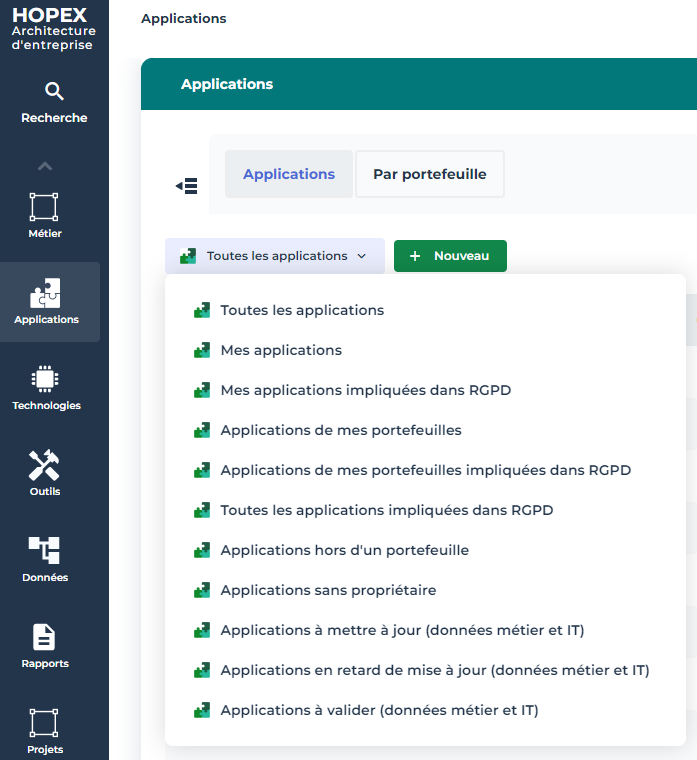
Pour créer une application :
1. Dans la barre de navigation, cliquez sur Applications.
2. Dans la zone d'édition, cliquez sur la liste déroulante puis sur Toutes les applications.
La liste des applications apparaît dans la zone d'édition.
3. Cliquez sur le bouton + Nouveau.
4. Dans la fenêtre de création d'une application, indiquez les caractéristiques suivantes :
• nom
• cycle de vie
• dates de début et de fin du cycle de vie
• numéro de version
• Cloud Computing : définit comment l'application doit être installée.
 Pour plus de détails voir Caractéristiques de l'application.
5. Cliquez sur Suivant si vous souhaitez définir dans le même temps les différentes caractéristiques de l'application. Sinon cliquez sur OK.
L'utilisateur qui a créé une application en devient le responsable.Importer des applications via un fichier Excel
Vous pouvez importer en masse des applications ainsi que d'autres objets du parc applicatif via un fichier Excel dédié. Pour plus de détails, voir Importer des objets dans HOPEX IT Portfolio Management.