Travailler dans HOPEX
Types d'espaces de travail et mises à jour
En fonction des solutions dans lesquelles vous travaillez, ou de vos droits, vous accédez à votre bureau HOPEX dans :
• un espace de travail public
• un espace de travail privé
• un espace de travail en mode lecture
Quel est votre type d'espace de travail ?
Votre profil définit le bureau dans lequel vous travaillez. Ce bureau définit le type d'espace de travail dans lequel vous travaillez.
Les bureaux qui permettent de travailler dans des espaces de travail publics disposent, dans leur barre d'outils, d'une indication de sauvegarde automatique.
 Voir Barre d'outils
Les bureaux qui permettent de travailler dans des espaces de travail privés bénéficient, dans le Menu principal, de menus spécifiques pour gérer leur travail :
• Publier
• Abandonner
Voir Menu principalEspace de travail public
Dans la plupart des bureaux vous travaillez dans un espace de travail public :
• Vous pouvez effectuer des modifications.
• Vos modifications sont automatiquement enregistrées et publiées dans le référentiel dès que la fenêtre sur laquelle vous travaillez est fermée.
Des modifications successives effectuées dans plusieurs pages de propriétés d'un objet ne sont publiées qu'une fois la fenêtre des pages de propriétés fermée (ex. : quand vous sélectionnez un autre objet dans l'interface ou quand vous naviguez ailleurs dans l'interface via les menus de navigation).• Vous pouvez anticiper la sauvegarde automatique.
• Vos modifications sont disponibles pour les autres utilisateurs qui sont connectés de la même façon.
Exemples de bureaux : HOPEX Architecture d'entreprise, HOPEX Administration (Web).
Espace de travail privé
Dans certains bureaux vous travaillez dans un espace de travail privé :
• Vous pouvez effectuer des modifications.
• Vos modifications sont disponibles pour les autres utilisateurs une fois que vous avez publié votre travail.
Les autres utilisateurs doivent rafraîchir leur espace de travail pour voir vos modifications.
Exemple de bureau : HOPEX Studio.
Pour plus de détails sur les espaces de travail privés et notamment sur la publication de votre travail, voir Espaces de travail.
Espace de travail lecture seule
Certains profils donnent un accès en lecture seule au bureau. Vous pouvez par exemple :
• ajouter des notes de révision et des tags sur les objets
• personnaliser vos paramètres personnels
• personnaliser votre bureau (ex. : page d'accueil, tableau de bord).
Exemples de profils : Observateur de processus, Observateur de données.
Enregistrer votre travail
La sauvegarde de votre travail dépend du type d'espace de travail dans lequel vous travaillez.
Enregistrer votre travail (espace de travail public)
Dans un espace de travail public votre travail est enregistré et publié dans le référentiel automatiquement dès que la fenêtre sur laquelle vous travaillez est fermée.
Via la barre d'outils de votre bureau HOPEX, vous pouvez consulter la date et l'heure de dernier enregistrement, voir Barre d'outils.Il peut y avoir un délai de 30 secondes dans la mise à jour de l'affichage dans l'info bulle.
Vous pouvez enregistrer (et publier) les modifications que vous êtes en train d'effectuer sur la page courante, c'est à dire anticiper l'enregistrement automatique.
Pour enregistrer (et publier) votre travail effectué sur la page courante :
1. Dans votre bureau HOPEX, cliquez sur le Menu principal  .
.
.2. Sélectionnez Enregistrer.
Vos modifications sont enregistrées et publiées dans le référentiel.
Passez la souris sur Sauvegardé Automatiquement pour constater la mise à jour. Attention, il peut y avoir un délai dans la mise à jour de l'affichage de l'heure dans l'info-bulle.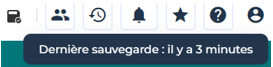
Enregistrer votre travail (espace de travail privé)
Dans un espace de travail privé, vous pouvez enregistrer régulièrement vos modifications dans votre espace de travail. Ces modifications ne sont pas enregistrées dans le référentiel. Pour enregistrer vos modifications dans le référentiel vous devez publier votre travail.
Pour plus de détails sur les espaces de travail privés et notamment sur la publication de votre travail, voir Espaces de travail.
Pour enregistrer les modifications que vous avez effectuées dans votre espace de travail privé depuis votre dernier enregistrement :
1. Dans votre bureau HOPEX, cliquez sur le Menu principal .
.2. Sélectionnez Enregistrer.
Vos modifications sont enregistrées dans votre espace de travail.
Personnaliser vos paramètres personnels
Dans votre bureau HOPEX, vous pouvez personnaliser vos paramètres personnels :
• modifier votre mot de passe
Seul l'administrateur peut réinitialiser votre mot de passe.• modifier l'image de votre avatar
Modifier votre mot de passe
Votre mot de passe doit comporter au moins 8 caractères et être suffisamment complexe pour respecter les règles de sécurité de votre entreprise.
Pour plus de détails sur le mot de passe, voir Activer votre compte HOPEX.Une barre de progression colorée (rouge, orange, vert) vous indique le niveau de complexité de votre mot de passe à mesure de votre saisie.
Pour modifier votre mot de passe :
1. Dans votre bureau HOPEX, cliquez sur le Menu principal .
.2. Sélectionnez Paramètres > Modifier le mot de passe.
La fenêtre Modifier votre mot de passe s'affiche.
3. Saisissez votre ancien mot de passe.
Pour visualiser le mot de passe, cliquez sur  .
.4. Saisissez et confirmez votre nouveau mot de passe.
Pour visualiser le mot de passe, cliquez sur  .Vous ne pouvez pas laisser le champ Nouveau mot de passe vide.
5. Cliquez sur Appliquer.
La modification de votre mot de passe est enregistrée mais n'est prise en compte qu'une fois que vous publiez votre travail.
Si vous ne publiez pas votre travail en cours, la modification de votre mot de passe n'est pas prise en compte.Modifier votre avatar
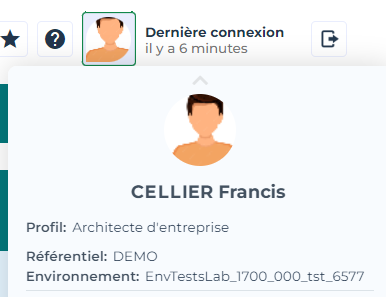
Le Menu principal est représenté par votre avatar. Vous pouvez le modifier par une image au format ico, bmp, gif, ou png de taille maximale 30 Mo.
est représenté par votre avatar. Vous pouvez le modifier par une image au format ico, bmp, gif, ou png de taille maximale 30 Mo.Pour modifier votre avatar :
1. Dans votre bureau HOPEX, cliquez sur le Menu principal .
.2. Passez la souris sur votre avatar.
Votre avatar présente le mode édition.

3. Cliquez sur votre avatar.
La fenêtre de sélection d'un fichier apparaît.
4. Cliquez sur Parcourir et sélectionnez votre image.
Le fichier image à télécharger est défini.
5. Cliquez sur OK.
L'icône du Menu principal est remplacée par votre image.
Votre avatar est mis à jour.
Réinitialiser vos personnalisations de bureau
Dans votre bureau HOPEX, vous pouvez réinitialiser vos paramètres personnels. Ceci comprend la personnalisation de votre bureau, comme par exemple :
• la personnalisation de votre page d'accueil
• la personnalisation de votre tableau de bord
• la personnalisation des colonnes des listes :
• affichage ou non de colonnes
• largeur des colonnes
• ordre des colonnes
• groupage des colonnes
• verrouillage des colonnes
Ceci ne concerne pas les personnalisations du référentiel comme :
• votre avatar
• vos alertes
• votre langue des données et langue de l'interface
• votre mot de passe
• vos options
Pour réinitialiser vos personnalisations :
1. Dans votre bureau HOPEX, cliquez sur le Menu principal .
.2. Sélectionnez Paramètres > Réinitialiser les paramètres personnels.
La réinitialisation s'effectue à la prochaine connexion.
Définir une bibliothèque courante
Une bibliothèque permet de représenter un contexte de travail unique.
Pour une description détaillée sur l'utilisation des bibliothèques, voir Entreprises et bibliothèques.Ceci est utile notamment dans le cas d'un export d'objet.Dans votre bureau HOPEX, quand vous définissez une bibliothèque courante, par défaut tous les objets que vous créez sont contenus dans cette bibliothèque.
Quand une bibliothèque est définie, si besoin, à la création de l'objet vous pouvez modifier la bibliothèque qui le contient.
Définir une bibliothèque courante permet d'éviter l'existence d'objets isolés et facilite l'export d'objets dans un contexte donné.
Si l'administrateur vous a défini une bibliothèque par défaut (niveau utilisateur), celle-ci définit aussi votre bibliothèque courante.
L'administrateur HOPEX peut définir une bibliothèque par défaut au niveau de l'utilisateur (voir Définir une Personne). Pour définir une bibliothèque courante :
1. Dans votre bureau HOPEX, cliquez sur le Menu principal .
.2. Sélectionnez Définir la bibliothèque courante.
La fenêtre de l'arborescence des bibliothèques s'affiche.
3. Sélectionnez une bibliothèque ou une sous bibliothèque.
La bibliothèque courante est surlignée et indiquée par  .
.
.Si vous sélectionnez une sous-bibliothèque, la bibliothèque qui la contient est dépliée et la sous-bibliothèque est représentée par .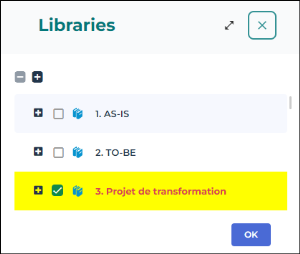
Consulter vos licences
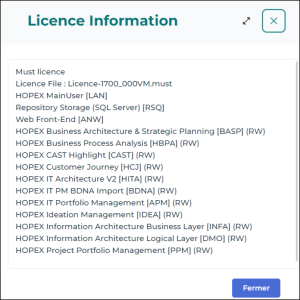
En fonction de vos licences, vous avez accès à certains produits.
Chaque produit définit le métamodèle, le paramétrage (données techniques) et les fonctionnalités auxquels vous avez accès.
Pour consulter la liste de vos licences :
1. Dans votre bureau HOPEX, cliquez sur le Menu principal .
.2. Sélectionnez Paramètres > Information sur la licence.
Pour des informations sur un produit (ex. : profils associés, objets (MetaClasses), rapports types, types de diagrammes disponibles), voir la documentation en ligne : Concepts > Produits.