La page d'accueil
Accéder à la page d'accueil
À la connexion à HOPEX, la zone d'édition affiche la page d'accueil.
 Cliquez sur l'en-tête de votre barre de navigation pour y revenir à tout moment :
Lorsque vous naviguez en zone d'édition, vous pouvez également revenir à la page d'accueil grâce au fil d'ariane.
 Voir Fil d'ariane
Description de la page d'accueil
La page d'accueil d'HOPEX est structurée en quatre ensembles distincts :
• En-tête
• Mon périmètre
• Accès rapide
• Mon rapport favori
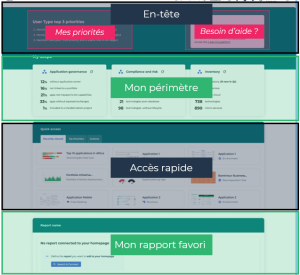
Votre page d'accueil comporte des éléments personnalisés et personnalisables. Les informations fournies dans Mon périmètre sont, elles, auto-générées à partir des données de votre référentiel.
Les appellations utilisées ici pour les blocs sont génériques et peuvent varier en fonction des Solutions.En-tête
L'en-tête est composée de :
• Mes Priorités, qui présente trois objectifs distincts attribués à votre profil. Il fournit des raccourcis cliquables vers des occurrences d'objets de votre référentiel.
• Besoin d'aide ?, qui expose des liens utiles relatifs à l'utilisation d'HOPEX.
L'Administrateur fonctionnel de la Solution concernée peut modifier le contenu de ces encarts. Mon périmètre
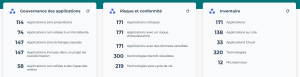
Mon périmètre fournit un aperçu de l'activité de votre périmètre de travail à travers des chiffres et statistiques clés.
Cet aperçu vous permet :
• de rester informé sur l'état global de votre périmètre
• d'obtenir des informations actualisées sur les objets du référentiel
• de consulter de manière rapide des données importantes relatives à votre périmètre
• d'accéder à certains objets du référentiel en un clic
Vous pouvez accéder aux objets du référentiel relatifs aux statistiques données en cliquant sur la ligne. Chaque ligne est cliquable.
Pour mettre à jour les données, cliquez sur l'icône Rafraîchir  située dans chaque encadré ou sur Rafraîchir
  dans votre barre d'outils.
Exemple : sur le bureau HOPEX Architecture d'Entreprise
Accès rapide
Accès rapide contient des raccourcis qui facilitent votre travail dans HOPEX.
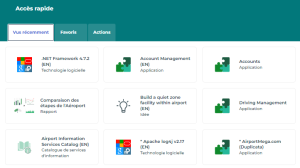
Il est composé de trois onglets :
• dans Vus récemment, retrouvez des liens directs vers les derniers objets consultés.
La liste des éléments se présente sous forme de tuiles. Cliquez sur la tuile de l'objet pour accéder à ses propriétés.
• dans Favoris, accédez à la gestion de vos favoris et des favoris partagés.
Voir Favoris• dans Actions, retrouvez des raccourcis qui facilitent votre utilisation et navigation dans HOPEX.
La liste des actions se présente sous forme de tuiles. Cliquez sur la tuile pour lancer le processus propre à cette action.
Mon rapport favori
Mon rapport favori vous permet d'afficher le rapport de votre choix dans votre page d'accueil. A la première connexion avec un profil donné, un rapport par défaut s'affiche. Vous pouvez ensuite définir manuellement le rapport de votre choix.
L'administrateur (profil Administrateur HOPEX) peut définir un rapport par défaut pour un profil, voir Définir un rapport par défaut sur la page d'accueil.Pour définir un rapport :
1. Cliquez sur Chercher et relier pour accéder à la liste de rapports.
2. A l'aide de l'assistant, recherchez le nom de votre rapport.
3. Dans la liste, sélectionnez votre rapport.
4. Cliquez sur Connecter.
Le rapport s'affiche en lecture seule.
Vous pouvez alors :
• mettre à jour les données de votre rapport
• manipuler le rapport (par exemple, naviguer dans le rapport ou filtrer les éléments à afficher)
Exemple : affichage d'un rapport dans la Solution HOPEX Architecture d'Entreprise
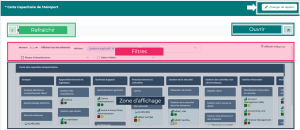
Pour modifier le rapport et accéder à l'intégralité de ses fonctionnalités, cliquez sur Ouvrir le rapport pour ouvrir le rapport en zone d'édition.
Vous pouvez définir un autre rapport à tout moment. Pour modifier le rapport affiché :
1. En haut à droite du bloc, cliquez sur Changer de rapport.
2. Dans la liste de rapports, cherchez et sélectionnez le nouveau rapport.
3. Cliquez sur Connecter pour valider votre choix.
 À l'issue de chacune des procédures, un bandeau vert indique que votre rapport a bien été connecté à votre page d'accueil, et l'intitulé du bloc prend le nom du rapport.