Les outils de contrôle des objets
La construction d'un référentiel cohérent nécessite de respecter des règles de modélisation. Il peut s'agir de règles définies par HOPEX, par un organisme de normalisation, ou par les administrateurs de votre entreprise
HOPEX met à votre disposition des outils qui vous permettent de :
• choisir les règles à respecter
• vérifier que vos objets de modélisation respectent ces règles
Définition des concepts
Les règles de cohérence
Une règle s'applique à un objet du référentiel HOPEX et définit un contrôle sur cet objet.
Il existe des règles de plusieurs niveaux :
• Suggestion : règle qu'il est préférable d'observer mais non obligatoire.
Le non-respect de la règle est précisé dans le rapport d'application des règles mais n'entraîne pas d'avertissement.
• Recommandation : règle importante.
Le non-respect de la règle donne lieu à un avertissement.
• Exigence : règle obligatoire.
Le non-respect de cette règle donne lieu à une erreur et est source de blocage.
 Pour plus de détails sur les règles, voir Creating Consistency Checks de la documentation HOPEX Power Studio.
Les règlements
Un règlement permet de classer des règles selon un contexte ou un domaine précis. Il peut être constitué d'un ensemble de règles mais également de sous-règlements.
Vous pouvez définir un règlement actif, visible en permanence sur les objets concernés.
Ex. : si vous rendez actif le règlement "Règles de modélisation des processus", un contrôle se fait automatiquement sur les processus métiers, processus organisationnels, activités, acteurs, opérations et conditions que vous créez et manipulez.
Vous pouvez également appliquer un autre règlement de façon temporaire sur un objet.
Contrôle permanent du règlement actif
Un règlement actif est un règlement de référence, défini comme tel afin que vous puissiez vérifier en permanence la conformité des objets que vous créez aux règles à respecter.
Définir un règlement actif
Pour définir un règlement actif :
1. Dans le menu principal, cliquez sur Paramètres > Options.
2. Sélectionnez Espace de travail > Règlements de modélisation et méthodes.
3. A partir du champ Règlement de modélisation actif, sélectionnez le règlement voulu et cliquez sur OK.
Consulter les résultats du contrôle sur un objet
Pour consulter les résultats du contrôle sur un objet :
1. Affichez les propriétés de l'objet.
2. Sélectionnez la page Application des règles.
Vous obtenez le nom du règlement, suivi d'un tableau dans lequel apparaissent le nom de chacune des règles contenues dans le règlement, leur résultat pour l'objet contrôlé et le diagnostic.
Les résultats du contrôle apparaissent sous forme d'icône.
Chaque icône se rapporte à une règle du règlement :
 | La règle est respectée. |
 | La règle est de type "Suggestion" et n'est pas respectée. |
 | La règle est de type "Recommandation" et n'est pas respectée |
 | La règle est de type "Erreur" et n'est pas respectée. |
Si le message "Error on execution" apparaît, cela signifie que la règle a été mal implémentée. Dans ce cas, référez-vous à votre administrateur.
Visualiser les indicateurs d'état dans les diagrammes
Dans les diagrammes ainsi que dans l'outil de pré-visualisation des diagrammes, vous pouvez afficher des indicateurs d'état sous les objets qui ne sont pas valides par rapport au règlement. Les oublis ou erreurs peuvent ainsi être signalés :
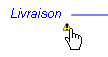
 Le diagramme n'affiche aucun résultat par défaut. Vous devez avoir activé la règle, coché l'option d'affichage des résultats et choisi d'afficher les indicateurs d'état dans le diagramme.
 Pour afficher les résultats des règles dans le diagramme :
1. Dans le menu principal, cliquez sur Paramètres > Options.
2. Sélectionnez le dossier Espace de travail > Règlements de modélisation et méthodes.
3. Cochez l'option "Appliquer le règlement actif dans les diagrammes".
4. Dans le(s) diagramme(s), affichez la vue Indicateurs d'état.
Contrôle ponctuel d'un règlement
Lorsque vous lancez un contrôle sur un objet, une fenêtre vous demande de choisir quel règlement vous voulez appliquer. Il s'agit d'un contrôle temporaire, indépendant de celui qui peut être actif par ailleurs. Le contrôle ponctuel porte sur l'objet sélectionné mais également sur les objets qui lui sont liés.
Pour appliquer un règlement ponctuel sur un objet :
1. Faites un clic droit sur l'objet en question et sélectionnez Administrer > Contrôler > Règlement avec propagation.
Cette commande a pour effet de contrôler l'objet ainsi que ceux qui lui sont liés. Ainsi, pour un processus organisationnel, vous obtiendrez des résultats sur le processus en lui-même mais également sur les objets contenus dans le processus, tels que les acteurs, les opérations et les messages.La liste des règlements apparaît. Cette liste comprend les règlements qui peuvent s'appliquer à l'objet.
L'administrateur des règles a la possibilité d'appliquer à l'objet un règlement autre que ceux définis par défaut. Si un règlement actif est défini et s'applique à l'objet en question, il apparaît dans la liste et est coché par défaut.
2. Sélectionnez le règlement que vous voulez appliquer et cliquez sur OK.
Un rapport apparaît sous forme de page HTML.
Ce rapport rappelle le règlement appliqué et liste les objets concernés.
L'icône qui apparaît devant un objet correspond au résultat non pas d'une règle mais de l'ensemble des règles appliquées sur l'objet.

L'icône résultat qui apparaît est fonction du niveau des règles qui n'ont pas été respectées :
| L'ensemble des règles est respecté. |
| Au moins une règle de type "Suggestion" n'est pas respectée. Aucune règle de type "Recommandation" ou "Erreur" n'est à signaler. |
| Au moins une règle de type "Recommandation" n'est pas respectée. Aucune règle de type "Erreur" n'est à signaler. |
| Au moins une règle de type "Erreur" n'est pas respectée. |
Le lien Détail de l'application des règles vous permet de consulter le détail de ces règles.