Personnaliser l'affichage d'un graphique circulaire
Vous pouvez personnaliser l'affichage d'un graphique circulaire de votre rapport au niveau :
• du contenu du graphique d'un chapitre
• Format des libellés
• Seuil des libellés à masquer
• Titre
• du style d'un chapitre
• Dimension du graphique
• Police
• du style d'une série d'un chapitre
• du style du chapitre pour l'export
 Les valeurs modifiées en local surchargent les valeurs globales définies pour tous les rapports.
Vous pouvez réinitialiser les valeurs du paramétrage par défaut au niveau :
• du paramètre
• du chapitre entier
Vous pouvez :
• masquer une série de donnée
• modifier la position de la légende
• ajouter des descriptions
• au niveau du rapport
• au niveau du chapitre du rapport.
Vous pouvez aussi obtenir la liste des objets contenus dans une série.
Masquer une série de données
Pour une meilleure visibilité, vous pouvez masquer des séries de données dans le graphique du rapport.
Pour masquer/afficher une série de données :
1. Editez le rapport (cliquez sur Plus  > Editer le rapport
  ).
).
> Editer le rapport ).2. Dans la légende du rapport, cliquez sur la série de données concernée.
Dans la légende, la couleur qui représente la série est grisée.
La série n'est plus affichée dans le graphique.
 Vous pouvez masquer plusieurs séries.
Exemple : dans le graphique qui présente la répartition des applications en fonction de leur état courant, vous pouvez masquer la série "[vide]" qui représente les applications dont l'état n'est pas renseigné.

3. Dans la légende, cliquez de nouveau sur la série pour la ré-afficher dans le graphique.
Modifier la position de la légende
Par défaut, dans un graphique circulaire la légende est positionnée à droite du graphique.
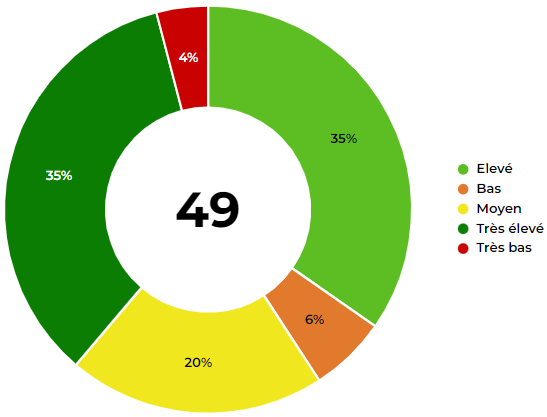
Vous pouvez masquer la légende ou modifier sa position :
• sous le graphique
• dans le graphique
Pour modifier la position de la légende :
1. Editez le rapport (cliquez sur Plus > Editer le rapport ).
> Editer le rapport ).2. Dans la page du rapport cliquez sur Editer les valeurs de paramètre de type style  et sélectionnez Toutes les séries.
et sélectionnez Toutes les séries.3. Dans la section Style de la légende, modifiez la valeur de Position de la légende.
Exemple : Libellés avec des lignes.
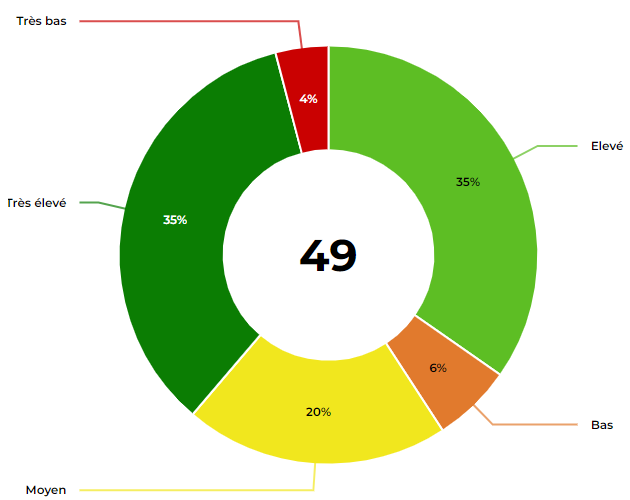
4. Cliquez sur Appliquer.
Les modifications sont automatiquement prises en compte dans le rapport.
Si les modifications ne s'affichent pas automatiquement, cliquez sur  .
.