Manipuler un rapport de décomposition
Un rapport de décomposition peut être spécialisé en fonction des besoins spécifiques à chaque Solution. Ce type de rapport permet d'afficher une décomposition d'un objet racine de type "brique d'architecture" (ex. : Carte de capacités) en sous objets de différents types et d'analyser leur couverture par les objets de type "brique de solution" (ex. : Application).
Le rapport type qui présente une carte de décomposition est basé sur :
• un objet racine
• des critères d'analyse (sur chaque niveau de décomposition)
Vous pouvez :
• modifier le nombre de niveaux affichés dans le rapport
• modifier les critères d'analyse :
• ajouter ou supprimer des critères d'analyse
• modifier l'apparence des critères d'analyse présentés (couleur de fond et symboles)
• masquer des critères d'analyse
• mettre en valeur un critère (ex. : attribut ou évaluation)
• zoomer sur un composant
• filtrer :
• l'affichage du rapport en fonction de valeurs spécifiques de critères
• les éléments d'un niveau de décomposition par une requête prédéfinie
• afficher :
• tous les éléments d'un composant (quand un composant contient plus de 11 éléments)
• les icônes des objets
• les propriétés d'un objet (composant ou élément) de la carte de décomposition, voir Afficher les propriétés d'un objet contenu dans un rapport
Personnaliser l'affichage d'un rapport de décomposition
Par défaut tous les niveaux et toutes les MetaClasses sont affichées à l'ouverture du rapport. Si besoin vous pouvez réduire l'affichage du contenu du rapport à l'ouverture.
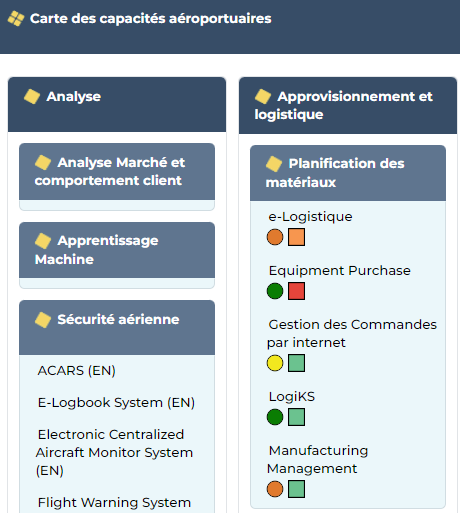
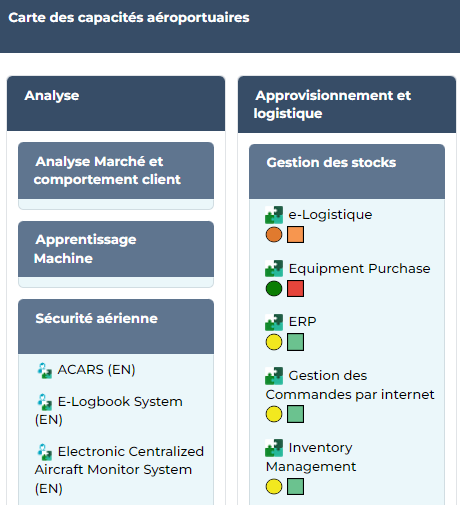
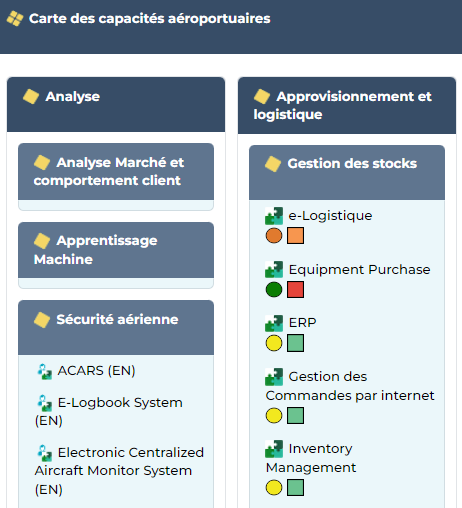
Dans un rapport de décomposition, vous pouvez afficher les icônes des objets :
• les icones des composants
Ex. : les icônes des Cartes de capacités métier.
• les icônes des éléments (configuration par défaut)
Ex. : l'icône des Applications et des Systèmes applicatifs.
• les icônes des composants et des éléments
Ex. : les icônes des Cartes de capacités métier, des Applications et des Systèmes applicatifs.
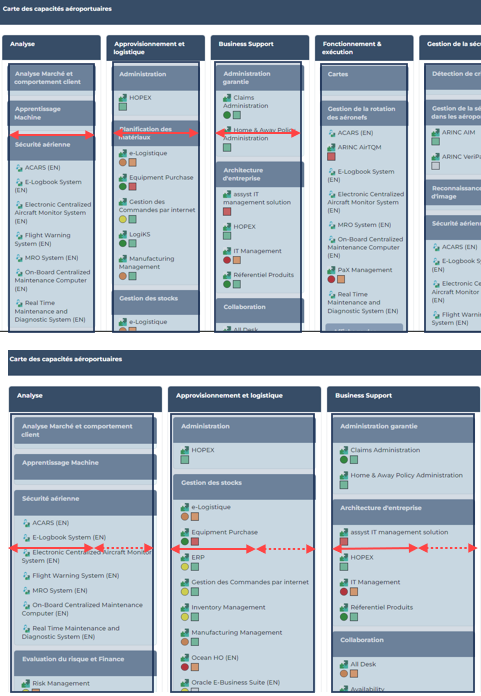
Vous pouvez agrandir (ou réduire) la largeur minimale des colonnes.
Pour modifier l'affichage d'un rapport de décomposition :
1. Editez le rapport de décomposition (cliquez sur Plus  > Editer le rapport
  ).
).
> Editer le rapport ).Le cadre d'édition apparaît à droite.
2. Dans la section Contenu, modifiez la valeur des paramètres concernés :
• Niveaux à l'ouverture
• Afficher toutes les MetaClasses à l'ouverture
3. Dans la section Style, modifiez la valeur des paramètres concernés :
• Afficher les icônes de composants
• Afficher les icones des éléments
• Largeur min des colonnes
 Pour réinitialiser la valeur d'un paramètre, supprimez la valeur que vous avez renseignée.
4. Cliquez sur Appliquer.
Exemple de rapport type qui présente une carte de décomposition
Le rapport type "Rapport de décomposition des briques d'entreprise" présente une carte de décomposition.
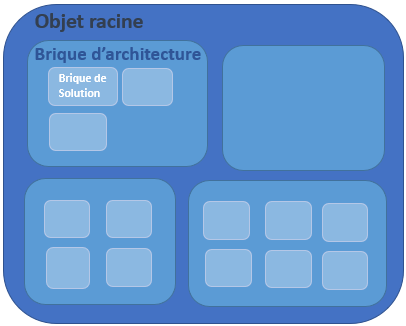
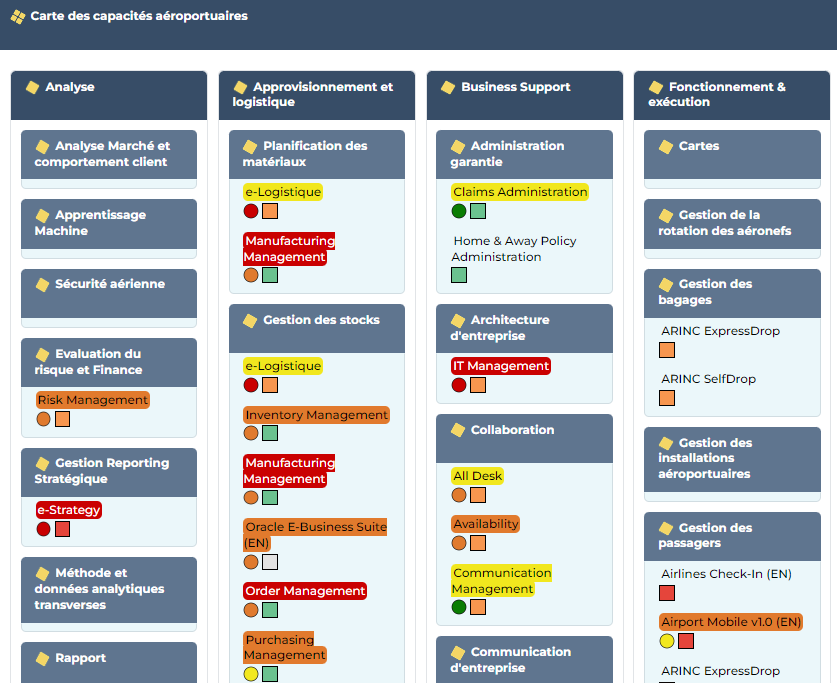
Le rapport type "Rapport de décomposition des briques d'entreprise" détaille la répartition d'un Objet racine (ex. : la carte de capacité métier "Carte des capacités aéroportuaires") en fonction d'objets classificateurs choisis :
• Briques d'architecture
Ex. : Modèles de capacité.
• Briques de solutions mises en œuvre
Ex. : Niveau application.
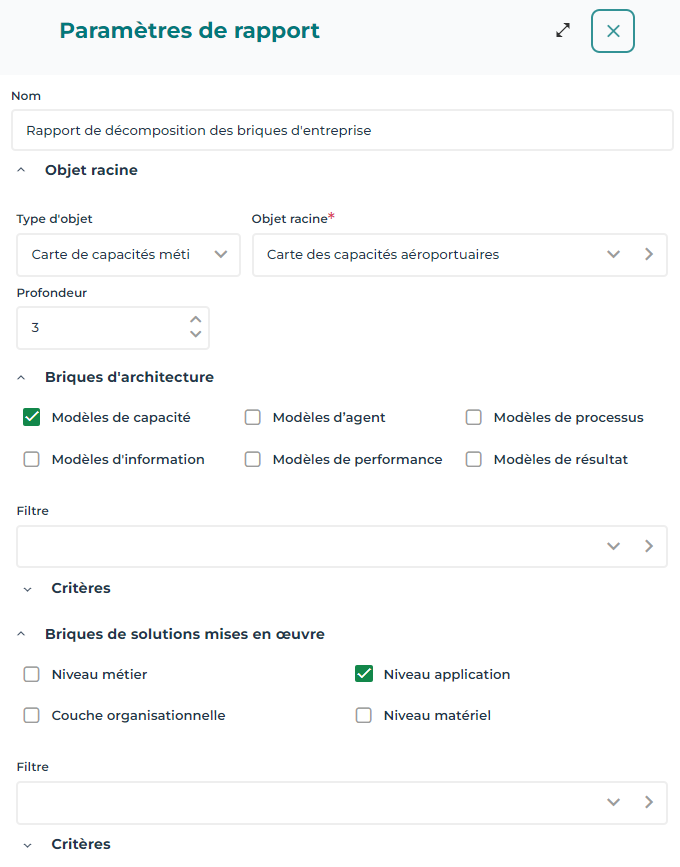
Pour chaque brique, vous pouvez ajouter :
• un filtre sur son contenu (via une requête)
Exemples :
Le filtre "Capacités couvertes par des briques de solution", que vous pouvez ajouter aux briques d'architecture, permet d'afficher uniquement les capacités couvertes par des applications (briques de Solution).
Le filtre "Applications en production", que vous pouvez ajouter aux briques de solutions mises en œuvre, permet d'afficher uniquement les applications qui sont en production.
• des critères d'analyse et choisir les symboles (formes) qui les représentent
Exemples :
Le critère "Temps d'interruption maximum tolérable" d'une application est représenté par un cercle.
Le critère "Software Elegance Thresholds" (Elegance du code) d'une application est représenté par un triangle.
Le critère "Conformité technologique" d'une application est représenté par un carré.
Dans cet exemple les critères d'analyse sont tous liés au même type d'objet (Application). Vous pouvez définir des critères d'analyse liés à des types d'objet différents. 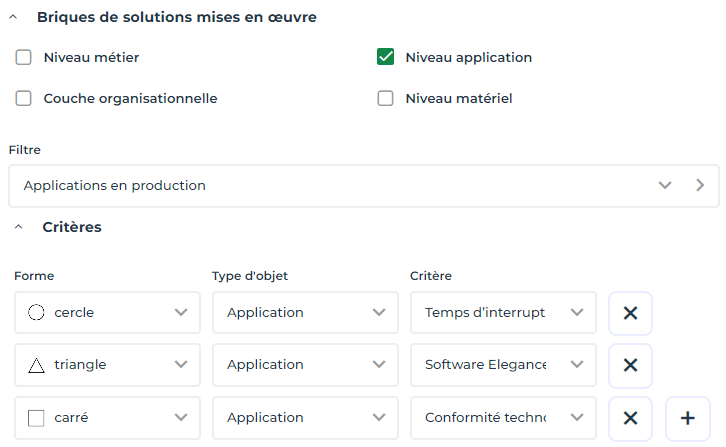
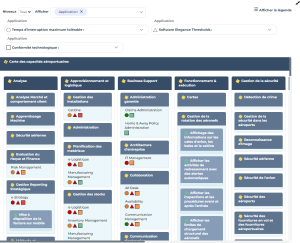
Pour paramétrer l'affichage d'une carte de décomposition:
• Pour modifier les types d'objets pour lesquels afficher les critères d'analyse, dans le champ Afficher :
• cliquez sur la croix  des types d'objets à ne pas afficher
des types d'objets à ne pas afficher • cliquez sur la flèche et sélectionnez les types d'objet à afficher.
Ex. : cet exemple ne contient qu'un seul type d'objet : Application.

• Pour alléger l'affichage d'une carte de décomposition, dans le champ Niveaux, sélectionnez un niveau supérieur.
Les niveaux inférieurs au niveau sélectionné sont masqués.
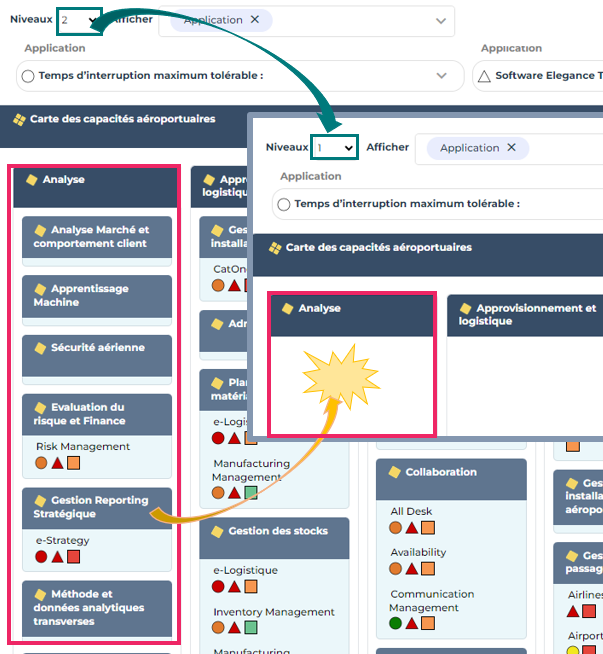
• Pour consulter les critères d'analyse et leurs valeurs, cliquez sur Afficher la légende.
Pour masquer la légende, cliquez sur Masquer la légende.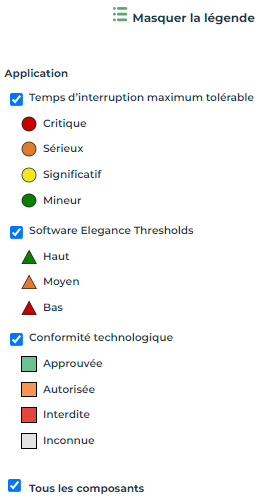
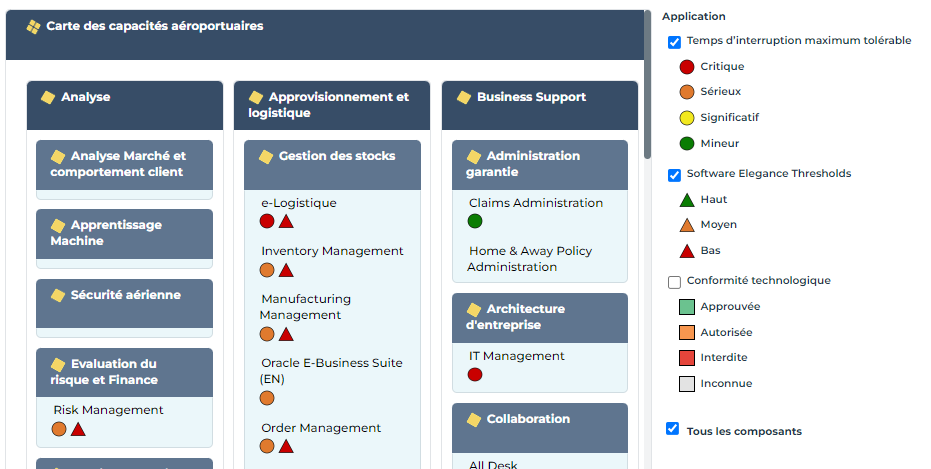
• Pour masquer un critère d'analyse dans le rapport, dans la légende désélectionnez le critère.
Ex. : désélectionnez "Conformité Technologique".
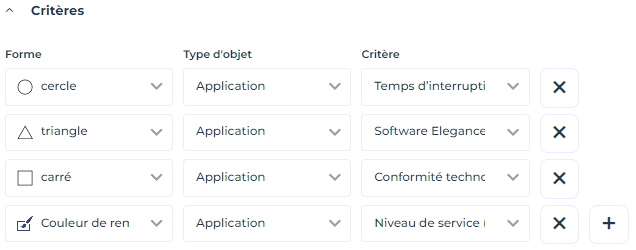
• Pour ajouter un critère d'analyse, cliquez sur Modifier les paramètres  et dans la section Critères :
et dans la section Critères :• Cliquez sur Ajouter un critère  .
.
.• Dans la colonne Forme, sélectionnez le symbole qui représente le critère, ou sélectionnez "Couleur de remplissage" pour mettre en évidence ce critère au niveau du nom de l'objet (couleur de fond).
Ex. : Couleur de remplissage.
• Dans la colonne Type d'objet, sélectionnez le type d'objet qui porte le critère d'analyse.
Ex. : Application.
• Dans la colonne Critère, sélectionnez le paramètre de l'objet. Les valeurs de ce paramètre sont représentées par des couleurs.
Ex. : Niveau de service (SLA) de l'application.
• Cliquez sur Appliquer.
Le paramètre est ajouté dans la légende.
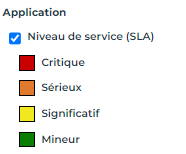
Si vous avez choisi la forme "Couleur de remplissage", le nom des objets a pour fond la couleur qui représente la valeur du critère sélectionné.
Ex. : Le nom des applications a pour couleur de fond la valeur du niveau de service (SLA) de l'application.
• Pour zoomer sur un composant, cliquez dans la zone de titre du composant (en dehors de son nom).
Si vous cliquez sur son nom, ses pages de propriétés s'affichent.Le fil d'ariane du rapport indique que vous êtes descendu dans un niveau.
Le composant sélectionné s'étale dans l'espace de la carte de décomposition et affiche ses composants, ses éléments et/ou critères d'analyse.
Vous pouvez ainsi descendre dans les niveaux de la carte, tant que le composant contient des composants.
Au niveau du fil d'ariane, cliquez sur Remonter d'un niveau  pour remonter au niveau précédent.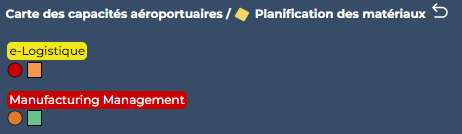
• Pour filtrer l'affichage du rapport en fonction de certaines valeurs de critères :
• Dans le champ du critère, cliquez sur la flèche et sélectionnez les valeurs que vous voulez appliquer au filtrage.

• Vous pouvez ajouter au filtrage autant de valeurs sur autant de critères que vous voulez.
Le rapport affiche seulement les éléments qui correspondent au filtrage.
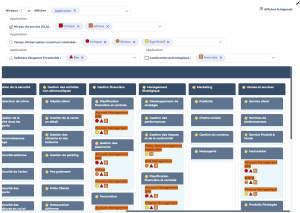
• Pour supprimer une valeur du filtrage, cliquez sur sa croix  .
.
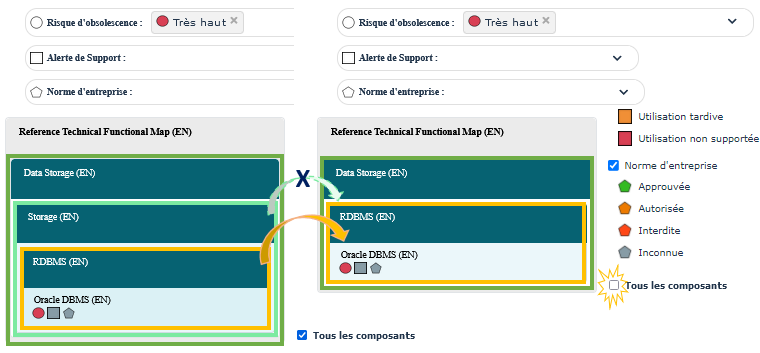
.• Pour alléger l'affichage lors d'un filtrage, vous pouvez masquer les composants intermédiaires qui ne correspondent pas au filtrage, mais présents car ils contiennent des composants qui correspondent au filtrage: dans la légende, désélectionnez Tous les composants.
Ex. : Le filtrage sur le risque d'obsolescence "Très haut"
Ici Storage (EN) ne présente pas cette valeur, mais contient RDBMS (EN) qui présente cette valeur.
Lorsque vous désélectionnez Tous les composants, le composant intermédiaire Storage (EN) est masqué.
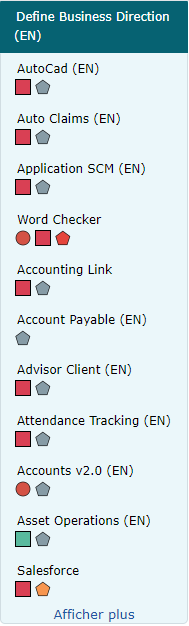
• Pour afficher tous les éléments d'un composant, sous le dernier élément affiché, cliquez sur Afficher plus.
• Pour afficher les icônes des objets ou modifier la taille minimales des colonnes, voir Personnaliser l'affichage d'un rapport de décomposition.