Gérer les données d'un rapport instantané de type tableau (Report DataSet)
Pour obtenir une description plus fine, améliorer la présentation du tableau et faciliter son analyse, dans la section Configuration vous pouvez :
• définir les caractéristiques d'entrée du rapport, c'est à dire les colonnes du tableau (onglet Configuration).
• ajouter des filtres sur les valeurs des données, c'est à dire les cellules des colonnes du tableau (onglet Filtres).
Vous pouvez ajouter autant de configurations que nécessaires sur les caractéristiques d'entrée du rapport et sur leurs valeurs.
Vous pouvez ajouter des filtrages sur les colonnes et sur les cellules du tableau.
 Voir Ajouter un filtre sur les colonnes et valeurs des données dans un rapport instantané de type tableau.
Définir les colonnes dans un rapport instantané de type tableau
Voir les exemples :Vous pouvez aussi ajouter des filtres sur les cellules du tableau, voir Ajouter un filtre sur les colonnes et valeurs des données dans un rapport instantané de type tableau.Par défaut, le rapport instantané contient l'ensemble des colonnes du Report DataSet. Vous pouvez modifier son contenu et définir les colonnes du tableau et leur position.
Sur les colonnes, vous pouvez :
• masquer (/afficher) une ou plusieurs colonnes
• modifier le tri des colonnes par défaut (ordre et priorité) :
• Par défaut, toutes les colonnes sont triées par ordre ascendant.
• Par défaut, les priorités de tri des colonnes sont définies dans l'ordre d'affichage des colonnes à la création du Report DataSet.
• modifier l'ordre d'affichage des colonnes
 Si vous modifiez l'ordre d'affichage des colonnes, faites attention aux priorités de tri des colonnes.
Sur les lignes, vous pouvez :
• (par défaut les lignes sont regroupées) ajouter des ruptures au tableau
• ajouter une information dans la rupture :
• définir la colonne considérée par l'information
• définir le calcul de l'information
• définir un calcul fait sur les valeurs d'une cellule
• n'afficher que les 50 premières lignes du tableau
Vous pouvez aussi afficher les icônes des objets.
Pour définir les colonnes dans un rapport instantané de type tableau :
1. Lancez le rapport instantané sur le Report DataSet.
Le rapport instantané s'affiche en pleine page.
• La section Configuration présente toutes les colonnes possibles du tableau. Il contient autant de colonnes que de types d'objets et de caractéristiques des objets.
Vous pouvez ajouter autant de caractéristiques de tri que de colonnes possibles.• La section Rapport présente le tableau. Il contient autant de lignes que d'objets et autant de colonnes que de caractéristiques des objets.
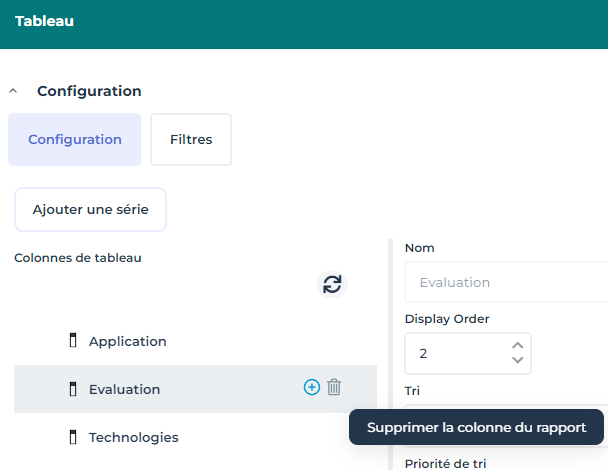
2. Pour masquer l'affichage d'une colonne dans le tableau, passez la souris sur le nom de la colonne et cliquez sur Supprimer la colonne du rapport  .
.
.Pour réintégrer une colonne masquée, cliquez sur Ajouter une série et sélectionner la colonne concernée.Exemple 2 : à partir d'un Report DataSet qui a pour définition "Applications - Technologies", supprimer les colonnes "Evaluation", "Technologies" et "Nombre d'utilisateurs".
3. (si besoin) Modifiez l'Ordre d'affichage des colonnes, puis cliquez sur  pour afficher aussi ce changement dans l'affichage des Colonnes de tableau.
pour afficher aussi ce changement dans l'affichage des Colonnes de tableau.Alternative : dans Colonnes de tableau, glissez-déposez la colonne, les valeurs de l'Ordre d'affichage sont modifiées en conséquence.Exemple 2 : glisser-déposer la colonne "Application" après la colonne "Fournisseur".
4. (si besoin) Sélectionnez une colonne et modifiez le paramétrage par défaut :
• sens du Tri de la colonne sélectionnée ("Ascendant" par défaut)
Exemple 1 : à partir d'un Report DataSet qui a pour définition "Applications - Technologies", colonne "Evaluation" : champ Tri, sélectionnez "Descendant" pour trier les applications par niveau d'évaluation, de la mieux notée à la moins bien notée.
Exemple 2 : à partir d'un Report DataSet qui a pour définition "Applications - Technologies", colonne "Fournisseur", Tri "Ascendant". Les fournisseurs sont triés par ordre alphabétique.
• Priorité de tri de la colonne sélectionnée
• Regroupement, ("Oui", par défaut les lignes du tableau sont regroupées en fonction de la colonne sélectionnée).
Exemple 1 : à partir d'un Report DataSet qui a pour définition "Applications - Technologies", colonne "Evaluation", Regroupement "oui" : les applications sont regroupées en fonction de leur niveau d'évaluation.
Exemple 2 : à partir d'un Report DataSet qui a pour définition "Applications - Technologies", colonne "Fournisseur", Regroupement "oui" : les applications sont regroupées en fonction de leur fournisseur.
5. (optionnel) Dans le champ Calcul de la valeur, sélectionnez la valeur du calcul à effectuer sur les cellules de la colonne.
Exemple 2 : à partir d'un Report DataSet qui a pour définition "Applications - Technologies" :
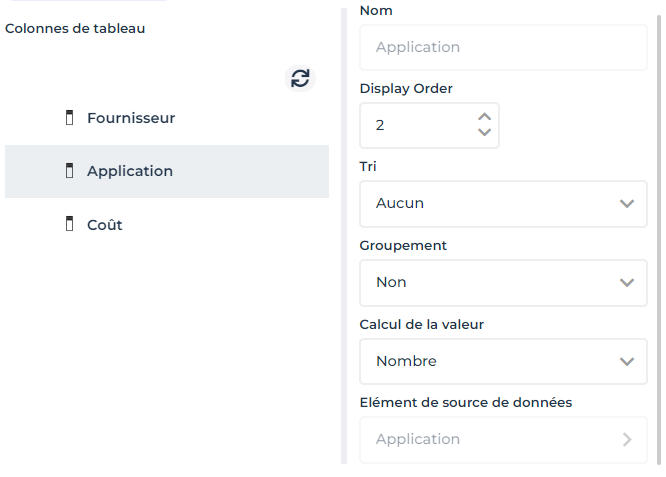
colonne "Application" : champ Calcul de la valeur sélectionnez "Nombre" pour afficher le nombre d'applications par "Fournisseur",
colonne "Coût" : champ Calcul de la valeur sélectionnez "Somme" pour afficher la somme des coûts par "Fournisseur".
6. (optionnel) Pour mettre en valeur un regroupement, vous pouvez ajouter une rupture dans le tableau : passez la souris sur le nom de la colonne et cliquez sur Ajouter une rupture  .
.
.L'ajout de la rupture est indiqué sous la colonne (A la rupture, calculer).
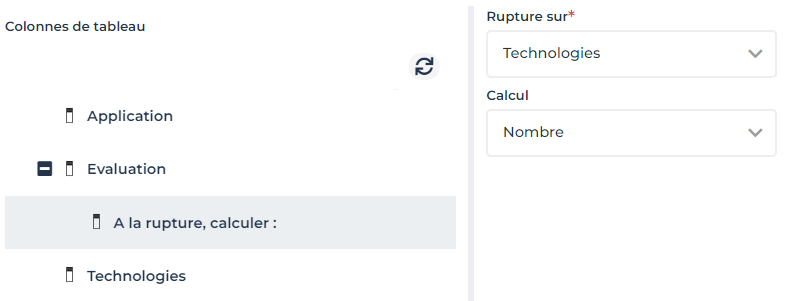
Pour supprimer la rupture, cliquez sur Supprimer la rupture .7. (optionnel) Pour ajouter une information dans la rupture, sélectionnez A la rupture, calculer et dans le cadre de droite définissez le calcul à effectuer :
• dans le champ Rupture sur, sélectionnez la colonne concernée par le calcul.
• dans le champ Calcul, sélectionnez l'opérateur de calcul à effectuer.
Exemple 1 : à partir d'un Report DataSet qui a pour définition "Applications - Technologies", pour le regroupement sur la colonne "Evaluation", à la rupture, dans le champ Rupture sur sélectionnez : "Technologies" et dans le champ Calcul sélectionnez : "Nombre" pour afficher sur la rupture le nombre de technologies contenues dans le regroupement.
 Pour ajouter plusieurs informations dans la rupture, re-cliquez sur Ajouter une rupture et définissez les champs.Pour supprimer une information de rupture, supprimer les valeurs des champs qui la définissent.
8. (optionnel) Sélectionnez Afficher les icônes, pour afficher les icônes des objets des lignes et colonnes.
9. Dans la section Rapport, cliquez sur Générer.
L'affichage du rapport prend en compte la configuration définie.
Vous pouvez configurer plusieurs éléments.Ajouter un filtre sur les colonnes et valeurs des données dans un rapport instantané de type tableau
Voir l'exemple : Exemple 3 : filtres sur les colonnes du tableau.Les filtres sont spécifiques au type de données.
Par exemple, les opérateurs de filtrage suivants sont disponibles pour une colonne dont les cellules sont :
• des valeurs numériques : égal, inférieur, supérieur, ou contient une valeur
• des chaînes de caractères : contient, commence par, fini par, contient une valeur
• des objets ou des attributs multivalués: choix d'un ou plusieurs objets (choix unique ou multiple), contient des valeurs
Voir Exemple 3 : filtres sur les colonnes du tableau et Exemple 4 : filtres sur les colonnes et données du tableau (valeurs initiales).Vous pouvez définir autant de filtrage que de colonnes (caractéristiques) du tableau.
Vous pouvez aussi ajouter un filtre sur les valeurs des données avec valeurs initiales, voir Ajouter un filtre sur les colonnes et les valeurs des données (avec valeurs initiales) d'une colonne dans un rapport instantané de type tableau.Pour ajouter un filtre sur les cellules des colonnes dans un rapport instantané de type tableau :
1. Lancez le rapport instantané sur le Report DataSet.
• Le rapport instantané s'affiche en pleine page. Il contient autant de lignes que d'objets et autant de colonnes que de caractéristiques des objets.
• Dans la section Configuration, l'onglet Filtres permet d'ajouter un filtre personnalisé sur chacune des cellules du tableau.
2. Cliquez sur Ajouter un filtre pour ajouter un filtre.
La liste des colonnes apparaît.
3. Sélectionnez la colonne sur laquelle vous voulez ajouter un filtrage.
Exemple 3 : à partir d'un Report DataSet qui a pour définition "Applications - Technologies", sélectionnez "Fournisseur" et répétez l'opération pour "Coût" et "Application".
4. Dans la partie droite du filtre, définissez le filtrage.
La définition du filtrage dépend du type de données.
Exemple 3 : à partir d'un Report DataSet qui a pour définition "Applications - Technologies"¨pour la colonne :
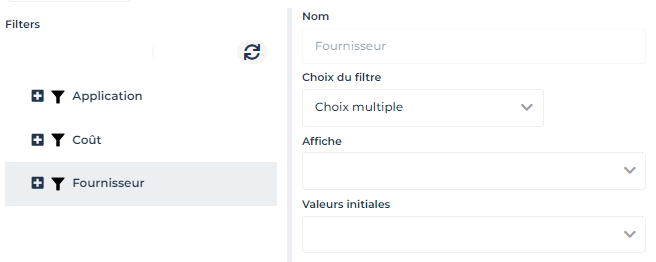
- "Application", dans le champ Choix du filtre, sélectionnez Contient.
- "Fournisseur", dans le champ Choix du filtre, sélectionnez "Choix multiple".
Vous pouvez ajouter des valeurs initiales aux filtres "Choix multiple" ou "Choix unique", voir Ajouter un filtre sur les colonnes et les valeurs des données (avec valeurs initiales) d'une colonne dans un rapport instantané de type tableau.Ajouter un filtre sur les colonnes et les valeurs des données (avec valeurs initiales) d'une colonne dans un rapport instantané de type tableau
Vous pouvez définir autant de filtrage que de colonnes du tableau.
Vous pouvez aussi configurer les colonnes du tableau, voir Définir les colonnes dans un rapport instantané de type tableau.Pour ajouter un filtre sur les cellules des colonnes dans un rapport instantané de type tableau :
1. Lancez le rapport instantané sur le Report DataSet.
• Le rapport instantané s'affiche en pleine page. Il contient autant de lignes que d'objets et autant de colonnes que de caractéristiques des objets.
• Dans la section Configuration, l'onglet Filtres permet d'ajouter un filtre personnalisé sur chacune des cellules du tableau.
2. Cliquez sur Ajouter pour ajouter un filtre.
La liste des colonnes apparaît.
3. Sélectionnez la colonne sur laquelle vous voulez ajouter un filtrage avec valeur initiale.
Exemple 4 : à partir d'un Report DataSet qui a pour définition "Applications - Technologies", sélectionnez "Fournisseur".
4. Dans la partie droite du filtre, définissez le filtrage avec valeur initiale.
La définition du filtrage dépend du type de donnée.
Exemple 4 : à partir d'un Report DataSet qui a pour définition "Applications - Technologies"¨pour la colonne "Fournisseur" :
- dans le champ Choix du filtre, sélectionnez "Choix multiple".
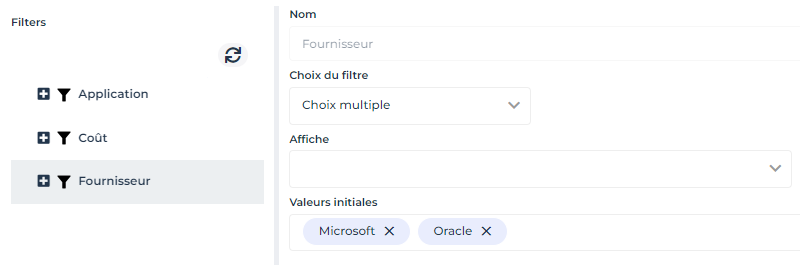
- dans le champ Valeurs initiales, sélectionnez les valeurs "Microsoft" et "Oracle".
5. Cliquez sur Ajouter pour ajouter un filtre sur une autre colonne.
Exemple 4 : à partir d'un Report DataSet qui a pour définition "Applications - Technologies", sélectionnez la colonne :
- "Coût", puis dans le champ Supérieur à, saisissez "10000".
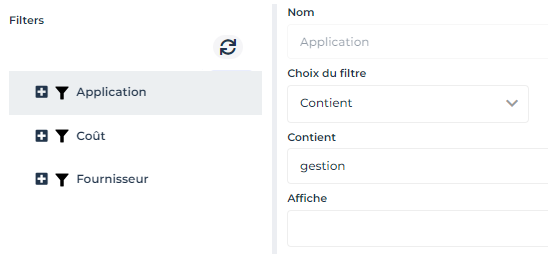
- "Application", dans le champ Choix du filtre, sélectionnez "Contient", puis dans le champ Contient, saisissez "gestion".
Exemple de définition des colonnes sur un tableau
Par exemple, dans le rapport instantané obtenu à partir d'un Report DataSet qui a pour définition "Technologies de l'application" vous pouvez configurer les colonnes :
• "Application"
• "Evaluation" (de l'application)
• "Nombre d'utilisateurs" (de l'application)
• "Coût" (de l'application)
• "Technologies" (de l'application)
• "Fournisseur" (de la technologie)
Vous pouvez aussi :
• masquer des colonnes
• modifier l'ordre des colonnes.
Exemple 1 : configuration d'une colonne avec rupture
Pour configurer ce filtre, voir Définir les colonnes dans un rapport instantané de type tableau.Par exemple, dans un rapport instantané généré à partir d'un Report DataSet qui a pour définition "Applications - Technologies", vous pouvez :
• classer les applications par niveau d'évaluation descendant
• trier par priorité 1 évaluation, puis par priorité 2 Application
• conserver le regroupement et définir une opération lors d'une rupture de valeur sur ce critère de regroupement
• au niveau de la rupture indiquer le nombre de Technologies inclues dans ce niveau d'évaluation.
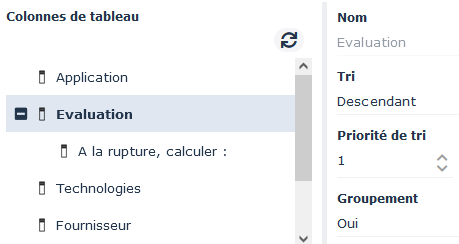
Le résultat du rapport ainsi défini présente les applications triées par niveau d'évaluation descendant. A chaque changement de niveau une rupture indique le nombre de technologies contenues dans ce niveau d'évaluation.
Exemple 2 : définition des colonnes (affichage, ordre) et calcul de valeur
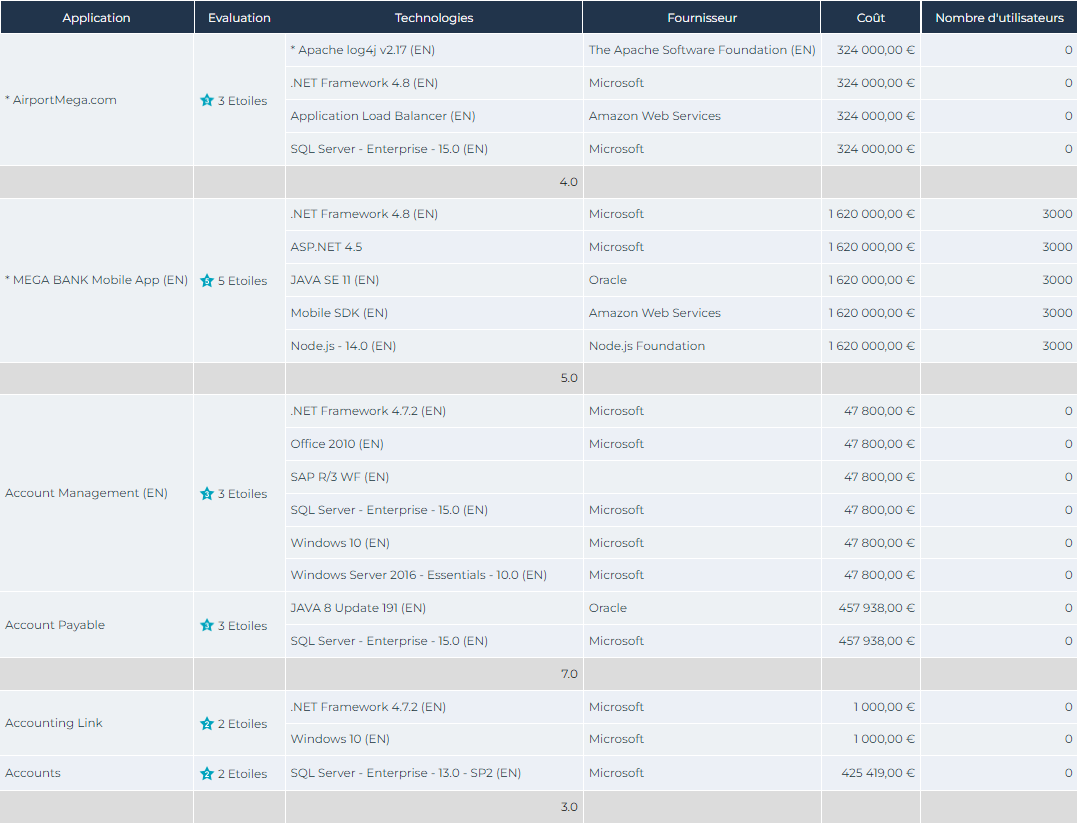
Pour configurer ce filtre, voir Définir les colonnes dans un rapport instantané de type tableau.Par exemple, dans un rapport instantané généré à partir d'un Report DataSet qui a pour définition "Application Technologies", vous pouvez :
• masquer les colonnes :
• Evaluation
• Technologies
• Nombre d'utilisateurs.
• modifier l'ordre d'affichage des colonnes :
• colonne 1 : Fournisseur
• colonne 2 : Application
• colonne 3 : Coût
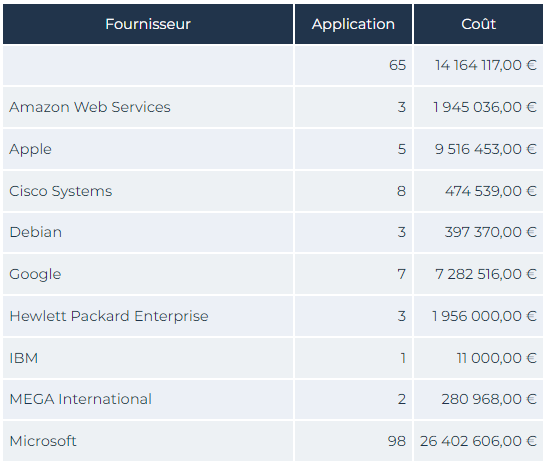
• trier par ordre croissant et regrouper les lignes du tableau par "Fournisseur"
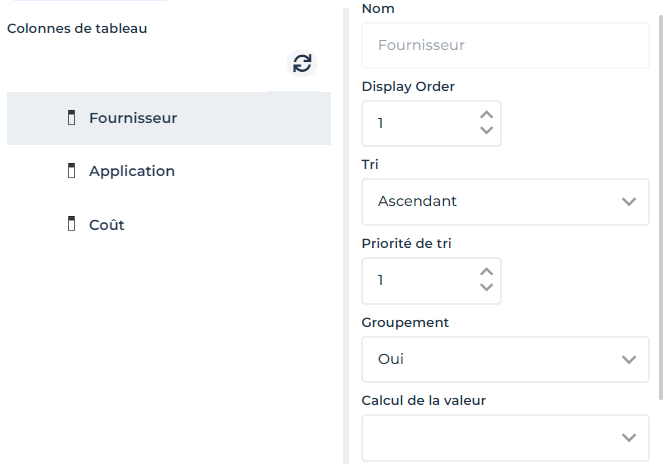
• au lieu d'afficher toutes les "Applications" par "Fournisseur", afficher leur nombre
• afficher la somme des "Coûts" par "Fournisseur"
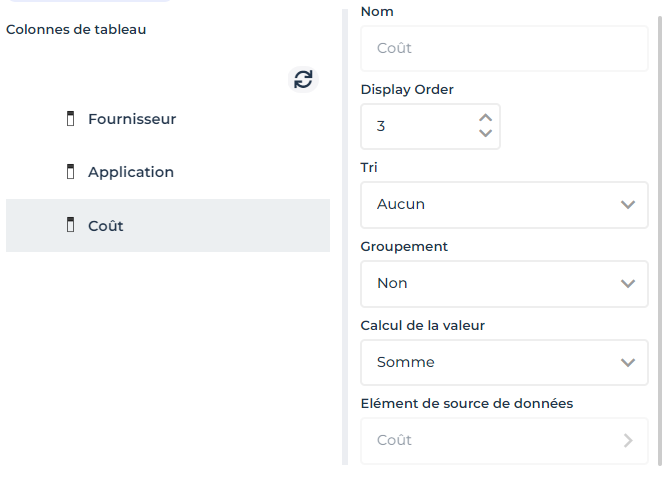
Le résultat du rapport présente les fournisseurs trier par ordre alphabétique et pour chaque fournisseur indique le nombre d'applications et le coût total.
Exemple 3 : filtres sur les colonnes du tableau
Par exemple, dans un rapport instantané généré à partir d'un Report DataSet qui a pour définition "Technologies d'application ", vous pouvez :
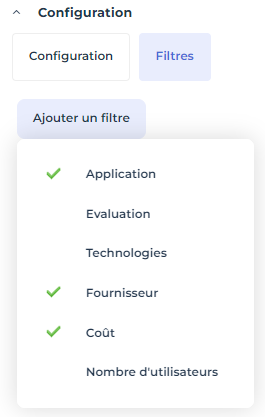
• ajouter un filtre sur chaque colonne du tableau suivante :
• "Application"
• "Fournisseur"
• "Coût"
• définir chaque filtre ajouté
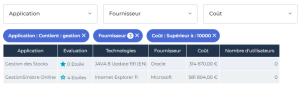
Le résultat du rapport met à disposition les trois filtres :

Pour définir un filtre :
1. Cliquez sur le nom du filtre.
Ex. : Application
2. Dans la fenêtre de définition du filtre, configurez le filtre.
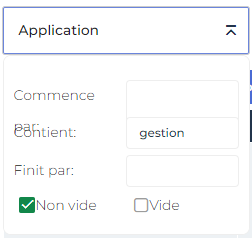
La configuration du filtre est affichée au-dessus du tableau.
Le résultat du rapport se met à jour dès qu'une valeur est renseignée.
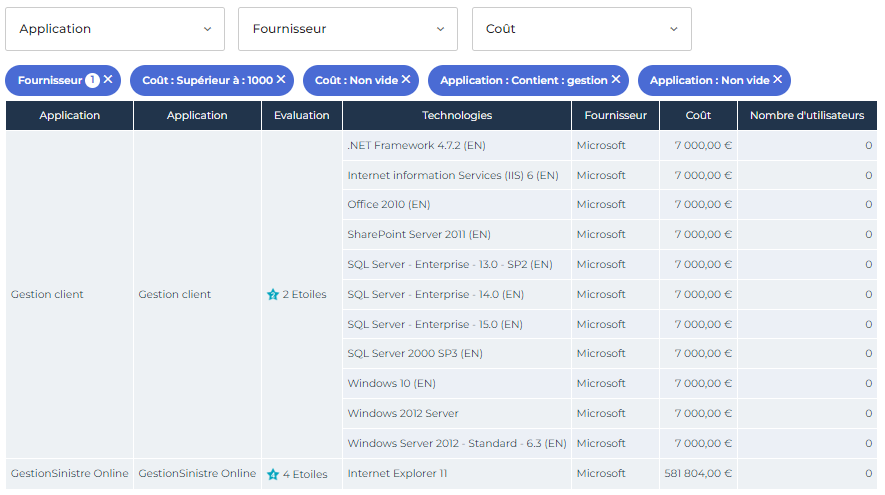
Par exemple, vous pouvez afficher :
• les applications qui contiennent dans leur nom "gestion",
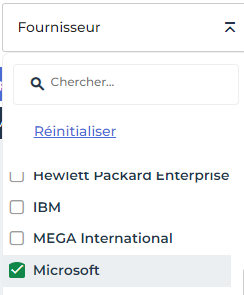
• pour le fournisseur "Microsoft" (sélectionné dans la liste à choix multiple)
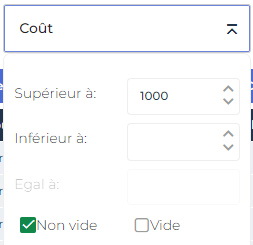
• et dont les coûts sont supérieurs à "1000".
 Pour configurer ce filtre, voir Ajouter un filtre sur les colonnes et valeurs des données dans un rapport instantané de type tableau.
Exemple 4 : filtres sur les colonnes et données du tableau (valeurs initiales)
Pour configurer ce filtre, voir Ajouter un filtre sur les colonnes et les valeurs des données (avec valeurs initiales) d'une colonne dans un rapport instantané de type tableau.Par exemple, dans un rapport instantané généré à partir d'un Report DataSet qui a pour définition "Applications - Technologies", vous pouvez préfiltrer les données du tableau avec les trois filtres suivant sur les cellules :
• afficher uniquement les fournisseurs "Microsoft" et "Red Hat"
• afficher uniquement les applications qui contiennent le mot "gestion"
• afficher les coûts supérieurs à 10.000 €
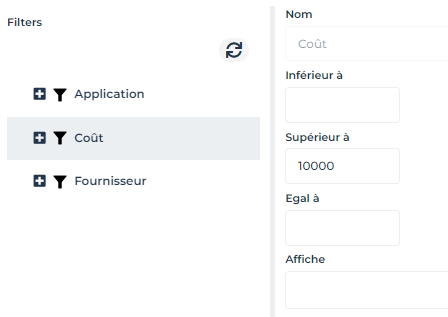
Le résultat du rapport filtre les applications qui contiennent dans leur nom "gestion", dont les fournisseurs sont "Microsoft" et "Red Hat", et dont les coûts sont supérieurs à 10.000 €.