Gérer vos notifications
Dans la barre d'outils de votre bureau HOPEX, un point rouge vous indique que vous avez des notifications non lues  .
.
.Vos notifications sont classées par état :
• les notifications que vous n'avez pas lues
• les notifications que vous avez lues
 Pour modifier l'état d'une notification, voir Modifier l'état d'une notification.
Accéder à vos notifications
Pour accéder à vos notifications :
1. Dans la barre d'outils d'HOPEX, cliquez sur .
.Vos dix dernières notifications non lues s'affichent par ordre de création (la plus récente en premier).
Chaque notification indique :
• la personne qui est à l'origine de la notification
• le sujet de la notification
• l'objet HOPEX associé à la notification

2. Utilisez la molette de la souris, ou la barre de défilement, pour afficher les notifications suivantes/précédentes.
3. Pour accéder aux propriétés de l'objet modifié, cliquez sur son nom.
Les pages de propriétés de l'objet modifié s'affichent dans la zone d'édition (en pleine page).
4. Pour afficher toutes vos notifications, cliquez sur Voir tout.
Chaque notification indique :
• la personne qui est à l'origine de la notification
• l'objet HOPEX associé à la notification
• le sujet de la notification
• la date et l'heure d'envoi (GMT) de la notification

5. Pour accéder aux propriétés de l'objet modifié, cliquez sur le nom de l'objet.
Ses Propriétés s'affichent dans la zone d'édition, en pleine page.
6. Pour affichez vos notifications déjà lues, cliquez sur Mes notifications lues.
Modifier l'état d'une notification
Quand vous avez lu une notification ou quand vous ne voulez plus la conserver dans la liste de vos notifications non lues, vous pouvez changer son état en "Notification lue".
Pour modifier l'état d'une modification :
1. Accédez à vos notifications non lues.
2. Dans la notification concernée, cliquez sur Marquer comme lue  .
.
.La notification est déplacée dans Mes notifications lues.
De même, cliquez sur Marquer comme non lue  pour déplacer la notification dans Mes notifications non lues.
Supprimer une notification
Pour supprimer une notification :
1. Accédez à vos notifications.
2. Dans la notification concernée, cliquez sur Supprimer  .
.
.La notification est directement supprimée.
 Une confirmation de suppression ne vous est pas demandée.
Gérer vos options de notification et suivi d'objets
Vous pouvez modifier les options de notification et suivi d'objets :
• Activer les alertes : active la réception des alertes (notifications et e-mails) sur les objets suivis.
• Activer la fenêtre pop-up de notification : active, en supplément, une fenêtre pop-up (en bas à droite de votre bureau) qui signale, à l'ouverture de votre bureau, que vous avez des notifications non lues.
• Période par défaut des mises à jour des objets suivis: définit la période d'affichage des mises à jour des objets suivis: semaine, trimestre ou année (par défaut : mois).
L'adresse e-mail de l'expéditeur des notifications ne peut être modifiée que par un administrateur HOPEX. Cette adresse e-mail est la même pour tous les utilisateurs.
Pour modifier les options de notification et suivi d'objets :
1. Accédez à vos options (Menu principal > Paramètres > Options).
2. Dans l'arborescence des options, sélectionnez Outils > Collaboration > Gestion des notifications et suivi des objets.
3. Dans la partie droite, modifiez les options concernées.
Recevoir vos alertes en mode pop-up
Vos alertes sont indiquées dans la barre d'outils de votre bureau HOPEX. Un point rouge vous indique que vous avez des notifications non lues .
.A l'ouverture de votre bureau, vous pouvez recevoir, en supplément, une notification en mode pop-up (en bas à droite de votre bureau).
Cette option est sélectionnée par défaut pour certains profils.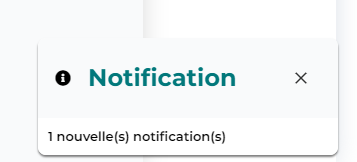
Pour recevoir vos alertes en mode pop-up :
1. Accédez à vos options (Menu principal > Paramètres > Options).
2. Dans l'arborescence des options, sélectionnez Outils > Collaboration > Gestion des notifications et suivi des objets.
3. Dans la partie droite, sélectionnez l'option Activer la fenêtre pop-up de notification.
Ne plus recevoir les notifications sur les notes de révision qui vous concernent
Par défaut, quand vous participez à des notes de révision (création ou réponse) sur un objet, vous recevez automatiquement des alertes de modification qui concernent ces objets.
Pour ne plus recevoir les alertes automatiques sur les notes de révision qui me concernent :
1. Accédez à la gestion de vos alertes.
2. Affichez la page Mes souscriptions,
3. Désélectionnez Souscrire automatiquement aux objets pour lesquels j'ai créé une note de révision.
4. Cliquez sur OK.
Vous ne recevez plus les notifications qui concernent les notes de révision.