Héritage de la variation
Par défaut, l'objet variant hérite des éléments de l'objet varié (l'objet original).
Des commandes disponibles sur les éléments hérités vous permettent :
• d'exclure ces éléments de la variation, voir Exclure un élément de la variante.
• de les remplacer par d'autres, voir Remplacer un élément par un autre : la substitution.
Prenons une application A comprenant les fonctionnalités F1 et F2. Par défaut, la variante Application A v2.0 hérite de ces fonctionnalités.
Visualiser les éléments hérités
Pour visualiser les éléments hérités :
1. Ouvrez la page de propriétés Caractéristiques > Eléments de variation de l'objet variant.
2. Dans la section Eléments détenus, cliquez sur l'onglet Hérité.
Pour visualiser les éléments exclus ou remplacés par une substitution :
1. Suivez les étapes précédentes.
2. Cliquez sur l'onglet Exclu  .
.
.Remplacer un élément par un autre : la substitution
Une substitution indique qu'un objet est utilisé au lieu d'un autre dans un contexte donné. Dans le cas d'une variation, vous pouvez substituer un des éléments de l'objet varié par l'objet de votre choix.
 Contrairement à une variation, une substitution n'implique pas d'héritage mais une conformité fonctionnelle.
Exemple de substitution
Dans le cas des versions d'application, les substitutions permettent d'exprimer le fait suivant : en considérant telle évolution d'application, un service 2 est remplacé par un nouveau service 3.
• Le nouveau service 3 doit être lié à l'application variante
• le service 2 est lié à une des applications ancêtres (il est possible d'avoir plusieurs générations de l'application liées en cascade)
Différences entre variation et substitution
Les variations expriment une relation de similitude entre deux modèles ; une application v2.0 est très similaire à v1.0. La variation permet de se concentrer sur les différences. Celles-ci sont exprimées par l'intermédiaire d'un autre objet. Une variante n'est liée qu'à un seul objet varié (pour simplifier les problèmes d'héritage).
Une substitution quant à elle peut être reliée à plusieurs éléments sources et à plusieurs éléments cibles. Ceci permet d'indiquer que tel ensemble de services est remplacé par tel autre ensemble de nouveaux services.
Si un élément remplaçant est similaire à l'élément remplacé (une nouvelle version d'un service), alors il convient de l'indiquer en ajoutant une variation entre eux.
Le contexte de substitution est également important : en effet, un service peut être partagé entre plusieurs applications, par exemple lorsqu'on considère le lien de contribution du service au fonctionnement de l'application (service de l'architecture de l'application). Dans ce cas, indiquer uniquement un remplacement ne permet pas de distinguer si ce remplacement est effectif dans toutes les applications qui utilisent ce service. Cela doit être précisé en ajoutant un lien de contextualisation entre l'application et le service (voir mode opératoire ci-après).
La faculté d'hériter une relation est une fonctionnalité déclarée au niveau du MétaModèle qui peut être adaptée en fonction des besoins. Il en va de même concernant la capacité à substituer un concept.Remplacer un objet
Certains éléments d'une variante peuvent être remplacés par d'autres.
Par exemple, dans une nouvelle application, vous pouvez remplacer un service applicatif hérité d'un autre service, quel qu'il soit.
D'autres éléments tels que les fonctionnalités ne sont pas substituables. Dans ce cas, la commande de remplacement est grisée.
Pour remplacer un objet par un autre dans une variante :
1. Ouvrez la page de propriétés Caractéristiques > Eléments de variation de l'objet variant pour voir ses objets hérités.
2. Dans la section Eléments détenus, cliquez sur l'onglet Hérité.
3. Sélectionnez l'élément que vous voulez remplacer.
4. Ouvrez son menu contextuel et cliquez sur Remplacer.
5. Dans la fenêtre qui apparaît, sélectionnez l'élément de substitution et cliquez sur OK.
Exclure un élément de la variante
Dans l'exemple ci-dessus, pour exclure la fonctionnalité F2 de l'objet variant :
1. Ouvrez la page de propriétés Caractéristiques > Eléments de variation de l'objet variant pour voir ses objets hérités.
2. Dans la section Eléments détenus, cliquez sur l'onglet Hérité.
3. Sélectionnez l'élément que vous voulez exclure.
4. Ouvrez son menu contextuel et cliquez sur Exclure.
La fonctionnalité disparaît de la liste.
Vous avez la possibilité de la restaurer. Pour plus de détails, voir Restaurer un élément.Restaurer un élément
Pour restaurer un élément substitué ou exclu :
1. Ouvrez la page de propriétés Caractéristiques > Eléments de variation de l'objet variant pour voir ses objets hérités.
2. Dans la section Eléments détenus, cliquez sur l'onglet Exclu .
.3. Ouvrez le menu contextuel de l'élément qui vous intéresse et sélectionnez Restaurer.
Visualiser graphiquement les variations et substitutions
Dans les diagrammes, les éléments représentés dans le diagramme sont des éléments qui appartiennent à l'objet décrit.
Lorsque vous cliquez sur l'icône associée à un objet, un message explicatif apparaît.Les objets hérités sont associés à une flèche d'héritage  .
.
.Les éléments qui ont été remplacés sont signalés d'une croix rouge  .
.
.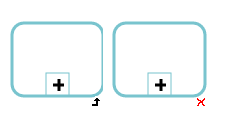 Les objet d'un diagramme qui ne sont ni liés à l'objet décrit ni hérités ni remplacés sont signalés par un panneau d'avertissement
  pour indiquer que leur présence dans le diagramme suppose un lien avec l'objet décrit.
Limites de l'héritage
Il existe une restriction dans la longueur des enchaînements de variations. Les éléments hérités d'un objet varié ne se répercutent pas à l'infini sur tous les objets qui découlent de l'objet de départ. Au bout d'un certain sous-niveau de variations (66), l'héritage se perd. La limite est signalée par un message.
Dans le cas de niveaux de variations importants, il est conseillé de consolider l'historique des variantes. Voir ci-dessous Consolider l'historique des variantes.
Consolider l'historique des variantes
Grâce aux variations, il est possible de garder une trace des différentes versions d'une application. Après un certain temps cependant, il peut être difficile voire inutile de gérer des versions devenues obsolètes. Vous pouvez supprimer du référentiel les versions antérieures à une certaine version en consolidant l'historique des variantes.
La commande de consolidation permet de rapatrier les éléments hérités d'un objet sur le nouvel objet et de détruire les ancêtres. Cela a pour but de réduire la volumétrie du référentiel et de retirer du référentiel des informations qui n'ont plus d'utilité.
Pour consolider une application :
 Faites un clic droit sur l'application variante et sélectionnez Variation > Consolider.