Créer un rapport MS Word dans HOPEX
HOPEX vous permet de créer une documentation des objets du référentiel : les rapports (MS Word).
 Ces rapports (MS Word) sont disponibles au format .docx. Ils sont en réalité générés au format .rtf puis packagés au format .docx de manière à réduire leur taille. Pour plus de détails, voir Particularités.
Pour créer un rapport MS Word vous devez :
• choisir le rapport type (MS Word) sur lequel va se baser le rapport.
HOPEX contient des rapports types prédéfinis propres à chaque Solution.• (optionnel) définir une liste de distribution du rapport, les destinataires peuvent être :
• des acteurs
• des personnes
Vous pouvez créer des rapports MS Word depuis la page de propriété Rapports d'un objet du référentiel.
Vous pouvez aussi exporter un rapport au format RTF et l'ouvrir dans MS Word, voir Exporter un rapport.Pour créer un rapport MS Word :
1. Accédez aux propriétés de l'objet concerné.
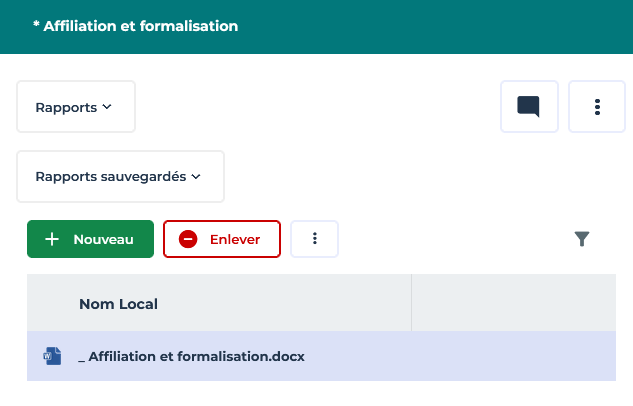
2. Dans la page Rapports, cliquez sur le menu déroulant et sélectionnez Rapport enregistrés.
3. Dans la section Rapport MS Word, cliquez sur Nouveau  .
.
.4. (Optionnel) Dans le champ Nom Local, modifiez le nom donné par défaut à votre rapport MS Word.
5. Dans le champ Rapport type (MS Word), sélectionnez le rapport type (MS Word) sur lequel vous voulez vous baser.
Seuls les rapports types (MS Word) qui correspondent au type d'objet documenté sont proposés.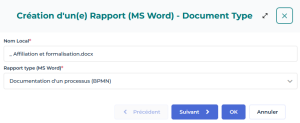
6. Cliquez sur Suivant.
7. Renseignez les destinataires du rapport MS Word : cliquez sur Relier et sélectionnez des Acteurs et/ou des Personnes.
Vous pouvez les renseigner plus tard, voir Créer une liste de distribution. 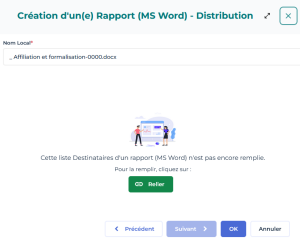
8. Cliquez sur OK.
Le rapport MS Word est ajouté dans la liste des rapports MS Word de l'objet.