Import de données via Excel
Accéder à l'assistant d'import Excel
Pour lancer l'assistant d'import Excel dans HOPEX :
1. Vérifiez que les options nécessaires sont activées.
2. Dans votre bureau HOPEX, ouvrez le Menu principal  .
.
. Voir Barre d'outils
3. Sélectionnez Import > Excel.
Depuis le bureau d'Administration, à partir du volet Outils, sélectionnez le sous-dossier Excel > Import.L'assistant d'import apparaît.
4. (Optionnel) Décochez Conserver l'historique si vous ne souhaitez pas que l'historique des modifications apportées lors de l'import soit conservé.
Sélectionner le fichier d'import
Une fois l'assistant lancé, vous disposez de deux possibilités pour procéder à l'import de vos données :
• importer des données depuis un modèle prédéfini
• importer des données depuis un fichier de votre choix. Attention, ce fichier doit répondre aux standards d'import HOPEX.
Dans les deux cas, le fichier que vous souhaitez importer ne doit pas dépasser 100 MB.
Importer à partir d'un modèle prédéfini
Pour utiliser un modèle prédéfini pour votre import :
1. Lancer l'assistant d'import.
2. Dans la section Télécharger le modèle, sélectionnez le modèle qui vous intéresse.
Un fichier .xlsx vide est généré.
Pour plus de détails sur les modèles prédéfinis, voir Creating Excel Template Files (HOPEX Customization (Windows) > Customizing Documentation).3. Complétez le fichier avec les données nécessaires afin de les importer ensuite.
Télécharger le fichier d'import dans HOPEX
Pour importer les données d'un fichier Excel dans HOPEX à partir de l'assistant d'import :
1. Lancer l'assistant d'import.
2. Dans la section Fichier d'import Excel, cliquez sur Parcourir.
3. Sélectionnez le fichier à importer dans votre explorateur de fichiers.
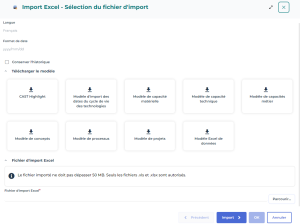
4. Cliquez sur Import.
L'assistant fournit un compte-rendu des résultats de l'import.
Si vous avez coché l'option Outils > Échange de données > Import > Outils/Formats tiers > Excel : active les fonctions d'import avancées, l'assistant vous permet de visualiser les paramètres du fichier importé.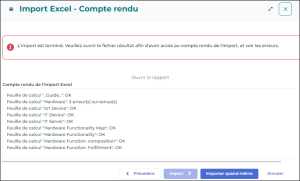
5. [Le cas échéant] Pour obtenir un rapport détaillé des erreurs d'import, cliquez sur Ouvrir le rapport.
6. Cliquez sur :
• Importer quand même pour que les données sans erreur soient importées dans HOPEX.
• Précédent pour modifier des paramètres d'import.
• Annuler pour abandonner l'import.
Rapport des erreurs d'import
Le rapport d'erreurs généré automatiquement présente en rouge les données qui posent problème. Dans l'exemple suivant, le fichier a identifié une application qui existe dans HOPEX mais dont l'identifiant a été modifié dans le fichier d'import.
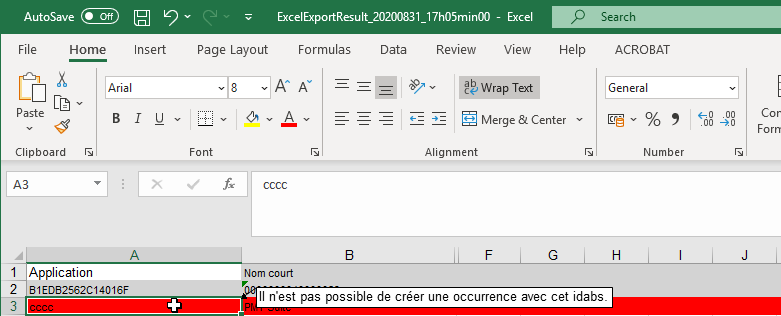
 Les deux premières lignes d'une feuille Excel sont réservées au paramétrage du fichier ; veillez à ce que les deux premières lignes du fichier importé restent identiques à celles obtenues à l'issue d'un export.
Lorsque vous souhaitez importer des valeurs d'attribut de type Enumération (valeurs disponibles dans une liste déroulante), vous devez vous assurer que la langue des données dans HOPEX et la langue du fichier Excel sont identiques.
Si par exemple votre fichier Excel est en français et que la langue des données dans HOPEX est l'anglais, vous obtenez à l'import un message d'erreur du type : “nom_de_la_valeur outside table”.
La langue des données et la langue de l'interface sont deux notions différentes.