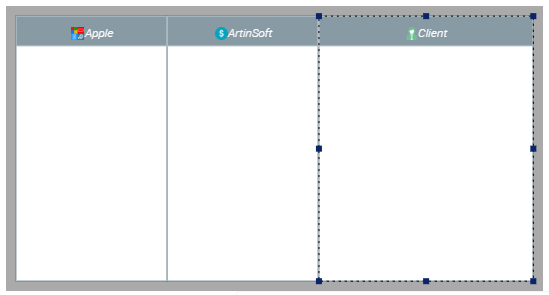
Utiliser des piscines : améliorer la présentation graphique
Pour améliorer la présentation graphique de certains types de diagrammes, vous pouvez ajouter vos participants dans une piscine.
Ex. : diagramme de processus, diagramme de processus applicatif.
• La piscine est une zone composée de plusieurs couloirs. Elle peut être horizontale ou verticale.
 Par défaut, les piscines sont horizontales.
• Lorsque vous ajoutez un Participant dans un diagramme, celui-ci est automatiquement inclus dans un couloir.
Vous pouvez ajouter le Participant :
• à côté d'un Participant isolé pour former une piscine
• dans une piscine
• ailleurs dans le diagramme (il forme un couloir isolé).
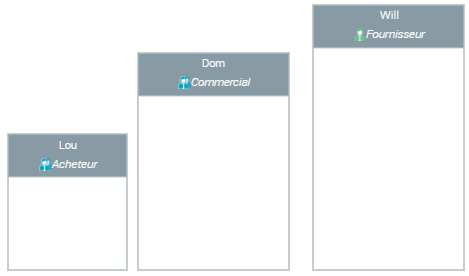
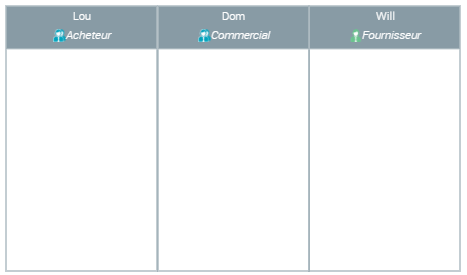
Exemples de 3 Participants (Acteur) dans un diagramme
Participants isolés dans 3 couloirs. Chaque participant peut avoir des dimensions différentes.
Participants regroupés dans une piscine. Les participants sont alignés et de hauteurs identiques.
Vous pouvez ajouter des Participants avec des types d'affectation spécifiques au diagramme.
Exemple: diagramme de processus applicatif
Vous pouvez ajouter des Participants avec l'affectation Application (par défaut) ou sélectionner un autre type d'affectation (Acteur, Service applicatif, Système applicatif, ou Microservice).
Vous pouvez aussi ajouter des Participants sans affectation et définir l'affectation ultérieurement.Créer une piscine
Pour créer une piscine :
1. Dans la barre d'insertion du diagramme, cliquez sur Participant (<Type d'affectation>)  .
.
.Ex.: Participant (Application) par défaut dans un diagramme de processus applicatif.
En fonction de vos besoins, pour insérer un Participant avec un autre type d'affectation, cliquez sur la flèche et sélectionnez Participant (<Autre type d'affectation>). Vous pouvez aussi ajouter un participant sans type d'affectation, ou modifier l'affectation du Participant ultérieurement.
2. Cliquez dans le diagramme, à l'endroit où vous voulez insérer la piscine.
3. (Optionnel) Saisissez le Nom Local du Participant.
Si vous le saisissez, le Nom Local du Participant s'affiche dans le diagramme.
Si non renseigné, le Nom local prend par défaut la valeur de l'affectation sélectionnée mais ne s'affiche pas dans le diagramme.Voir le cas du Participant avec plusieurs affectations, Ajouter une affectation à un participant.4. Dans la liste déroulante <Type d'affectation>, sélectionnez l'affectation.
Ex.: dans la liste déroulante Application, sélectionnez l'application.
Vous pouvez sélectionner plusieurs affectations.5. (Si besoin) Cliquez sur Suivant pour vérifier votre configuration et/ou la modifier.
Vous pouvez modifier le Nom Local et modifier les affectations.
6. Cliquez sur OK.
La piscine est constituée d'un couloir qui contient le Participant avec son affectation.
Pour ajouter une autre affectation au Participant, voir Ajouter une affectation à un participant.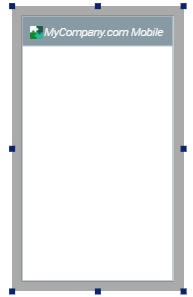
7. Ajoutez d'autres participants pour former une piscine.
Ajouter un participant dans une piscine
Vous pouvez ajouter un participant :
• dans une piscine
• à côté d'un participant isolé pour former une piscine
Pour ajouter un participant dans une piscine :
1. Dans la barre d'insertion du diagramme, cliquez sur Participant (<Type d'affectation>) .
.Ex.: Participant (Application) par défaut dans un diagramme de processus applicatif.
En fonction de vos besoins, pour insérer un Participant avec un autre type d'affectation, cliquez sur la flèche et sélectionnez Participant (<Autre type d'affectation>). Alternative : vous pouvez aussi sélectionner un participant isolé dans le diagramme, et le déplacer dans la piscine par glisser-déposer.2. Dans le diagramme, cliquez sur le participant à côté duquel vous voulez ajouter le participant.
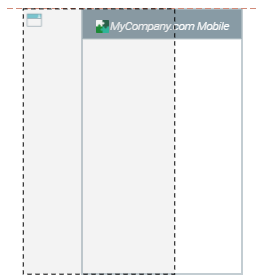
Pour que le participant soit inclus dans la piscine, il doit recouvrir plus de la moitié horizontale (piscine horizontale) d'un participant déjà présent.
Ex. : le Participant va être ajouté à gauche du Participant (Application) "MyCompany.com".
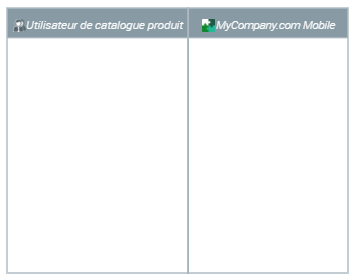
Le nouveau participant est ajouté du côté de la moitié recouverte.
Ex. : le Participant (Acteur) "Utilisateur de catalogue produit" est ajouté à gauche du Participant (Application) "MyCompany.com".
3. Ajoutez autant de participants que nécessaire.
Pour réordonner les participants, voir Modifier l'ordre des participants dans une piscine.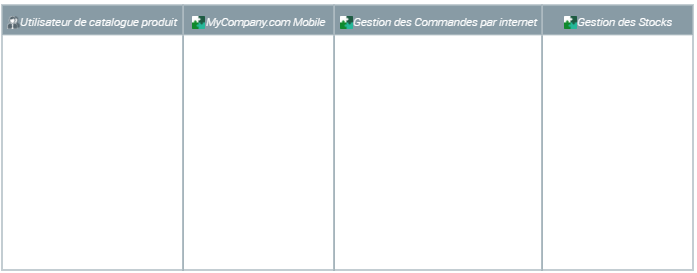
Ajouter un participant à côté d'un participant
Dans une piscine horizontale, vous pouvez ajouter un participant à droite ou à gauche d'un autre participant.
Dans une piscine verticale, vous pouvez ajouter un participant au-dessus ou au-dessous d'un autre participant.
Pour réordonner les Participants, voir Modifier l'ordre des participants dans une piscine.Pour ajouter un Participant à droite/gauche d'un Participant:
1. Dans le diagramme, cliquez sur le Participant à côté duquel vous voulez ajouter un Participant.
Si vous cliquez sur une piscine, le participant est ajouté à droite/gauche du dernier/premier Participant.2. Dans la barre d'insertion du Participant (ou de la piscine), cliquez sur :
• Ajouter un participant à gauche 
• Ajouter un participant à droite 
Le Participant est ajouté à gauche/droite du Participant.
Pour définir une affectation au participant, voir Ajouter une affectation à un participant.Ajouter une affectation à un participant
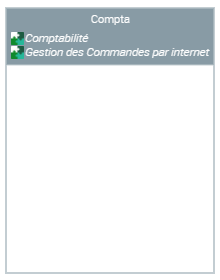
Un participant peut avoir plusieurs affectations.
Quand un Participant a plusieurs affectations, son Nom Local s'affiche automatiquement.
Pour ajouter une affectation à un participant :
1. Dans le diagramme, cliquez sur le Participant.
2. Cliquez sur Ajouter une affectation  .
.
.Alternative : affichez les propriétés du participant et dans sa page Caractéristiques, section Affectation, reliez une affectation.3. Dans le champ de la liste déroulante sélectionnez l'affectation.
 Pour faciliter la sélection, saisissez la première lettre de l'affectation que vous voulez ajouter.
Ajoutez ainsi autant d'affectations que nécessaires : chaque affectation de la liste sélectionnée est ajoutée.
Pour supprimer une affectation, dans le champ de la liste déroulante, cliquez sur  .
.4. Cliquez en dehors du champ de la liste déroulante.
Chaque affectation est affichée.
Modifier l'ordre des participants dans une piscine
Pour modifier l'ordre des participants dans une piscine :
1. Sélectionnez le Participant que vous voulez déplacer.
2. Maintenez le clic et déplacez le participant vers la position souhaitée.
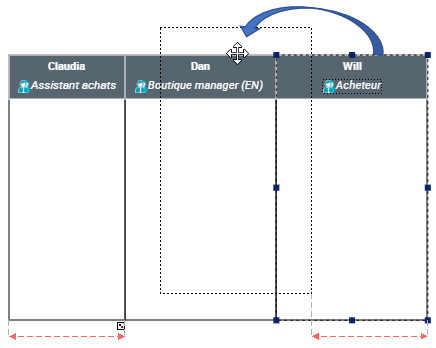
Le participant est déplacé et l'ordre modifié.
Retirer un participant d'une piscine
Vous pouvez retirer un Participant d'une piscine et le conserver dans le diagramme.
Pour retirer un participant d'une piscine :
1. Dans la piscine, sélectionnez le participant.
2. Maintenez le clic et glissez le participant à l'extérieur de la piscine.
Le participant et son contenu sont déplacés hors de la piscine.
Supprimer un participant d'une piscine
Vous pouvez supprimer un participant d'une piscine et le supprimer du diagramme.
Pour supprimer un participant d'un diagramme :
1. Dans le diagramme, faites un clic droit sur le participant et sélectionnez Enlever.
Alternative : sélectionnez le participant et appuyez sur la touche [Suppr].2. Dans la fenêtre de suppression, cliquez sur Supprimer.
Le Participant est supprimé du diagramme.
Modifier globalement la taille des participants d'une piscine
A partir d'une piscine, vous pouvez modifier d'une seule manipulation la taille de tous ses participants.
Alternative : dans une piscine horizontale, si vous modifiez les deux dimensions d'un Participant, la hauteur des autres participants est aussi ajustée. Voir Modifier la dimension d'un seul participant d'une piscine.Pour modifier globalement la taille des objets d'une piscine :
1. Sélectionnez la piscine : cliquez sur un de ses bords extérieurs.
2. Positionnez le curseur sur une des poignées de la piscine.
Une double flèche apparaît.
Ex. : poignée du bord droit
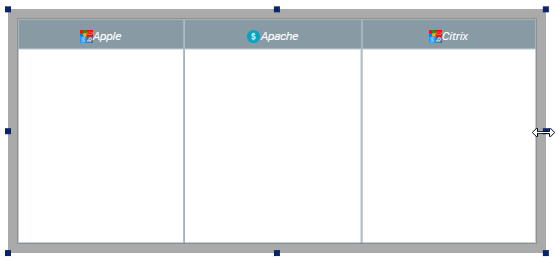
3. Cliquez sur la double flèche, et tout en maintenant le clic, déplacez le curseur de manière à modifier la taille de la sélection.
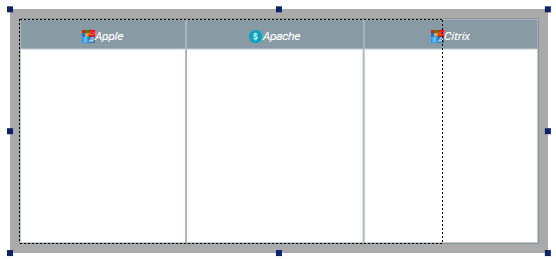
4. Relâchez le clic.
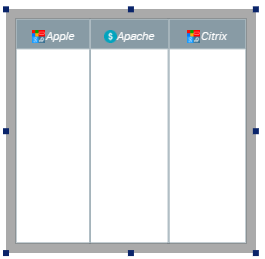
Les participants de la piscine sont tous modifiés de manière identique.
Ex. : la largeur de chaque participant est réduite de manière identique.
Modifier la dimension d'un seul participant d'une piscine
Dans une piscine horizontale/verticale, vous pouvez modifier la largeur/hauteur d'un seul participant.
Dans une piscine horizontale/verticale, si vous modifiez les deux dimensions d'un Participant, la hauteur/largeur des autres participants est aussi ajustée.Pour modifier une dimension d'un seul Participant de la piscine :
1. Sélectionnez le Participant que vous voulez modifier.
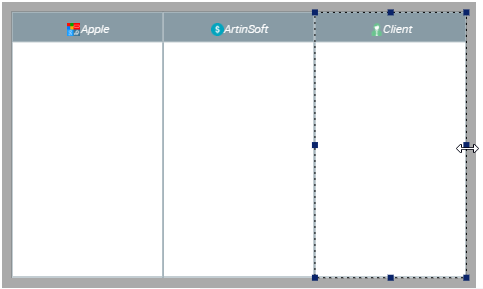
2. Positionnez le curseur sur une des poignées d'un bord du participant.
Une double flèche apparaît.
Exemple d'une piscine horizontale : sélectionnez la poignée du bord droit (ou gauche).
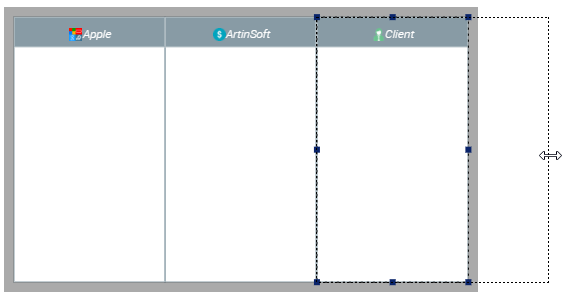
3. Cliquez sur la double flèche, et tout en maintenant le clic, déplacez le curseur vers la droite/gauche de manière à agrandir/rétrécir la taille du Participant.
Ex. : déplacez le curseur vers la droite.
4. Relâchez le clic.
Seule la largeur du Participant sélectionné est modifiée.