Paramétrer les ponts
Dans un diagramme, les ponts vous permettent d'améliorer la lisibilité des lignes lorsque ces dernières se croisent. Les lignes concernées peuvent être par exemple de simples lignes, des liens, des séquences.
|
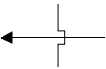
Valeur de l'option Style de pont
|
Représentation dans la barre d'édition du diagramme
|
Rendu dans le diagramme
|
|---|---|---|
|
Désactivé
|
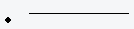 |
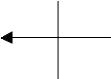 |
|
Demi-cercle
|
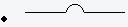 |
 |
|
Espace vide
|
 |
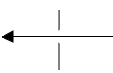 |
|
Rectangulaire
|
 |
 |
Les lignes créées dans un diagramme sont associées par défaut au style de pont paramétré dans les options de l'utilisateur au moment où le diagramme a été créé.
Vous pouvez définir un style spécifique à un diagramme.
Paramétrer l'apparence par défaut des ponts
Pour modifier l'apparence par défaut des ponts dans les diagrammes :
1. Accédez à vos options (Menu principal > Paramètres > Options).
 Voir Accéder à vos options.
2. Dans vos options, sélectionnez Outils > Diagrammes > Affichage.
3. Dans la partie droite, modifiez la valeur de l'option Style des ponts.
Ce style est appliqué, par défaut, dans les nouveaux diagrammes.
Les diagrammes déjà créés conservent leur style de ponts.Modifier l'apparence des ponts dans un diagramme
Dans un diagramme vous pouvez modifier le style des ponts qui est appliqué par défaut ou modifier le style d'un pont en particulier.
Vous pouvez modifier le style de pont pour chaque ligne du diagramme en particulier.
Pour modifier l'apparence par défaut des ponts dans un diagramme :
1. Dans la page Aspect, cliquez sur Style des ponts  .
.
.2. Sélectionnez un type de pont.
Ce style s'applique à tous les nouveaux ponts créés dans le diagramme.
Pour modifier le pont d'une ligne en particulier :
1. Sélectionnez la ligne concernée.
2. Dans la page Aspect, cliquez sur Style des ponts .
.3. Sélectionnez un type de pont.
Le style de pont de la ligne sélectionnée est modifié.