Actions du mode tabulaire
Créer un objet
En fonction du type de diagramme et du type d'objet que vous voulez créer, la procédure de création peut être différente.
Pour créer une opération dans un diagramme de processus, par exemple :
1. Cliquez sur l'onglet Opérations.
2. Cliquez sur le bouton Nouveau.
La fenêtre d'ajout apparaît.
3. Sélectionnez le type Opération et cliquez sur OK.
Si vous êtes en mode Synchronisé, le diagramme se met à jour automatiquement sinon, cliquez sur le bouton Rafraîchir.
Créer plusieurs objets de même type
Il est possible de créer rapidement plusieurs objets d'un même type éventuellement reliés entre eux ou à un objet déjà dans le diagramme.
Par exemple, pour créer simultanément plusieurs opérations dans un diagramme de processus:
1. Cliquez sur l'onglet Opérations.
2. Cliquez sur le bouton Ajout multiple.
Une fenêtre de création apparaît.
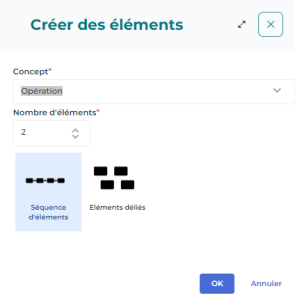
3. Sélectionnez le Concept souhaité.
4. Spécifiez le Nombre d'éléments que vous souhaitez créer.
5. Choisissez de relier ces opérations en sélectionnant Séquences d'éléments ou Éléments déliés.
6. Cliquez sur OK.
Supprimer un objet
Pour supprimer un objet du diagramme à partir du tableau de saisie :
 Cliquez sur l'icône Enlever
  correspondant à l'objet que vous souhaitez supprimer.
 Les objets supprimés sont éliminés du référentiel, et par conséquent de tous les diagrammes qui les utilisent.
 Créer des participants (spécifique aux diagrammes BPMN)
Dans les diagrammes BPMN, les participants sont des objets particuliers pour les raisons suivantes :
• S'ils sont à l'intérieur de l'objet décrit, ils sont représentés comme des piscines qui contiennent des objets.
• S'ils sont à l'extérieur de l'objet décrit, ils permettent de décrire les flux échangés entre l'objet décrit et l'extérieur.
Le mode de création des participants en mode tabulaire est spécifique à chacun de ces deux cas.
Créer un participant à l'intérieur de l'objet décrit
Pour créer un participant dans un diagramme de processus en mode tabulaire, par exemple :
1. Cliquez sur l'onglet Chaîne de traitement, pour avoir accès à la liste des objets du diagramme.
2. Sélectionnez la ligne correspondant à l'objet souhaité, et cliquez dans la colonne Qui afin de définir le participant.
Une fenêtre s'ouvre pour vous permettre de créer ou de relier un ou plusieurs acteurs au participant.
 Les acteurs sélectionnés apparaissent ensuite dans l'entête du participant.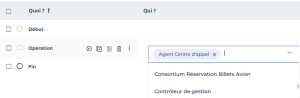
Créer un participant à l'extérieur de l'objet décrit
Un participant externe à un processus décrit n'a de sens que s'il est relié à un flux échangé avec un élément inclus dans le processus décrit.
Pour créer un participant à l'extérieur d'un diagramme de processus, par exemple :
1. Cliquez sur l'onglet Flux, pour avoir accès à la liste des flux du diagramme.
2. Cliquez sur Nouveau pour créer un nouveau flux.
3. Sélectionnez la ligne du flux que vous venez de créer et cliquez dans la case de la colonne Cible, par exemple.
4. Cliquez sur la flèche de droite et sélectionnez Créer Participant.
Le participant externe apparaît dans le diagramme.
Aucun acteur ne peut être associé au participant externe.Créer des séquences (spécifique aux diagrammes BPMN)
En mode tabulaire, les séquences sont créées automatiquement à l'insertion d'un nouvel élément : elles peuvent être visualisées ou modifiées à partir des colonnes Élément Précédent ou Élément Suivant.
Par exemple, pour relier un événement de début à un processus dans un diagramme de processus :
1. Cliquez sur l'onglet Chaîne de traitement, pour avoir accès à la liste des objets du diagramme qui peuvent être liés à une séquence.
2. Sélectionnez la ligne du processus que vous voulez relier et cliquez dans la flèche descendante de la colonne Élément précédent.
3. Sélectionnez l'événement qui vous intéresse.
Quand vous avez terminé, l'organisation des objets dans le diagramme se met à jour automatiquement.
Ajouter des acteurs (spécifique à l'organigramme)
Lors de la création / édition d'un organigramme en mode tabulaire, les actions suivantes sont disponibles depuis le tableau de saisie :
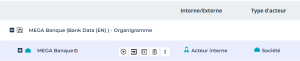
• Ajouter  permet d'ajouter un acteur de rang directement inférieur à l'acteur principal.
permet d'ajouter un acteur de rang directement inférieur à l'acteur principal.• Ajout multiple  permet d'ajouter plusieurs :
permet d'ajouter plusieurs :• Acteurs de même rang (soit plusieurs acteurs de rang N-1 à l'acteur principal).
• Acteurs de rang inférieur (soit plusieurs acteurs de hiérarchie descendante N-1, N-2, etc. à l'acteur principal).
• Insérer  permet d'insérer un acteur entre l'acteur principal et les acteurs N-1 déjà créés.
permet d'insérer un acteur entre l'acteur principal et les acteurs N-1 déjà créés.Pour plus de détails, voir Créer un organigramme.