Créer un organigramme
Il existe deux modes pour créer un organigramme :
• Mode tabulaire : grâce à l'ajout simplifié d'objets, ce mode est conseillé pour établir la structure générale de votre organigramme.
• Mode graphique : ce mode est conseillé pour tout ajout ou modification supplémentaires nécessitant davantage de précision via l'éditeur graphique.
 Le choix du mode de création du diagramme est proposé à l'utilisateur si l'option Compatibilité > Diagramme > Choix du mode d'ouverture du diagramme est positionnée sur Demander à l'utilisateur.
Créer un organigramme en mode tabulaire
Pour créer un organigramme en mode tabulaire :
1. Dans la liste des acteurs, cliquez sur le bouton Créer diagramme  de l'acteur souhaité.
de l'acteur souhaité.Il est conseillé d'initialiser l'organigramme à partir de l'acteur du rang le plus élevé. La fenêtre de création de diagramme apparaît.
2. Sélectionnez Organigramme > Créer un diagramme en mode tabulaire.
La fenêtre de création d'un diagramme en mode tabulaire apparaît.
3. Pour compléter l'organigramme, vous pouvez :
• Ajouter plusieurs acteurs via l'icône Ajout multiple  :
:
:• Acteurs de même rang (soit plusieurs acteurs de rang N-1 à l'acteur principal)
• Acteurs de rang inférieur (soit plusieurs acteurs de hiérarchie descendante N-1, N-2, etc. à l'acteur principal)
• Ajouter un acteur de rang directement inférieur à l'acteur principal via l'icône Ajouter 
• Insérer un acteur entre l'acteur principal et les acteurs N-1 déjà créés via l'icône Insérer 
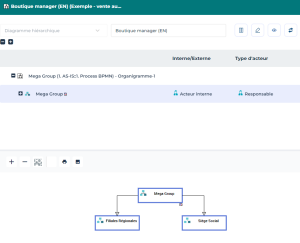
L'acteur principal est affiché dans le tableau (partie supérieure) tandis que les acteurs créés apparaissent dans l'éditeur graphique (partie inférieure).
Pour plus de détails sur la saisie de diagrammes en mode tabulaire, voir Saisie de diagramme en mode tabulaire.Créer un organigramme en mode graphique
Pour créer un organigramme en mode graphique :
1. Dans la liste des acteurs, cliquez sur le bouton Créer diagramme de l'acteur souhaité.
de l'acteur souhaité.La fenêtre de création de diagramme apparaît.
2. Sélectionnez Organigramme > Créer un diagramme en mode graphique.
L'organigramme apparaît dans l'éditeur graphique.
3. Ajoutez les objets et les liens souhaités via la barre d'insertion d'objet :
• Acteur 
• Société 
• Institution
• Structure 
• Responsable
• Fonction 
• Site 
 Vous pouvez préciser le lieu géographique sur lequel est implanté un acteur de l'entreprise. Il peut s'agir de sites-types tels que le siège, l'agence, l'usine, ou des lieux géographiques précis comme l'agence de Marseille, l'usine de Poissy, etc.
 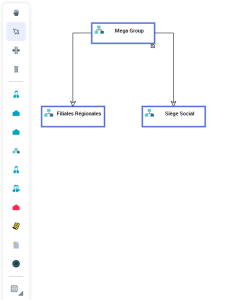 Pour plus de détails sur l'ajout d'objets en mode graphique, voir Les objets dans un diagramme.