Récapitulatif des types de questions
|
Type de question
|
Description
|
|
|---|---|---|
|
Réponse courte
|
Question permettant d'afficher :
• Texte
• Date
• Nombre
|
 |
|
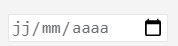
Date
|
Utilisé pour insérer une date
 Vous pouvez également utiliser Réponse courte pour insérer une date. Vous pouvez également utiliser Réponse courte pour insérer une date. |
 |
|
Nombre
|
Utilisé pour insérer un nombre
Vous pouvez également utiliser Réponse courte pour insérer un nombre. |
|
|
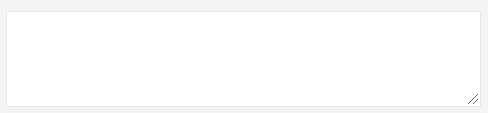
Commentaire
|
Texte multi-lignes
|
 |
|
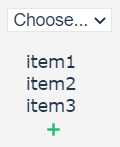
Liste déroulante
|
Permet de sélectionner une réponse à partir d'une liste de réponses prédéfinies.
|
 |
|
OK/KO
|
Question avec réponses de type OK/KO/NA.
|
 |
|
Bouton radio
|
Question à choix unique
|
 |
|
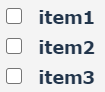
Case à cocher
|
Utilisé pour les questions à choix multiples
|
 |
|
Booléen
|
Question booléenne
|
 |
|
Objet
|
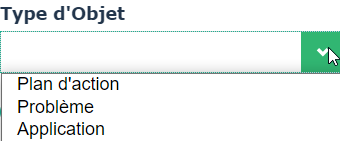
Utilisé pour sélectionner un ensemble d'objets HOPEX dans une liste déroulante.
|
 |
|
Expression
|
Permet de calculer une réponse en fonction d'autres réponses.
|
|
|
Fichier
|
Utilisé pour télécharger un fichier sous forme de document métier.
|
 |
|
HTML
|
Permet d'insérer du code HTML dans un questionnaire (par exemple une image, du texte ou une URL).
Ce type de question n'attend pas de réponse. Il s'agit d'une fonctionnalité qui permet d'enrichir le questionnaire visuellement. |
|
|
Image
|
Permet d'insérer une image dans un questionnaire.
Ce type de question n'attend pas de réponse. Il s'agit d'une fonctionnalité qui permet d'enrichir le questionnaire visuellement. |
 |
|
Panneau
|
Élément conteneur. Peut contenir plusieurs questions.
|
|
Utiliser les questions de type "Panneau"
La question de type "Panneau" constitue un groupe de questions. Elle permet de :
• regrouper des questions
Vous pouvez glisser-déposer des questions à partir de la boîte à outils de Questionnaire Builder ou déposer des questions déjà créées.• créer des questions en faisant appel aux "motivations" spécifiques à un métier (par exemple audit ou testing).
La liste "Motivation" permet de sélectionner les contextes d'utilisation de ce panneau, c-à-d lorsque des questions spécifiques à l'un de ces types d'objets doivent être insérées dans le questionnaire (par exemple Etapes de contrôle ou de test). 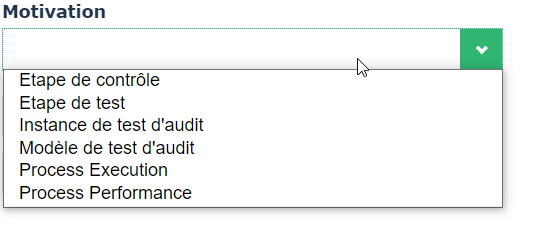
Utiliser des expressions calculées
HOPEX permet de créer des expressions pour calculer automatiquement une réponse à partir d'autres réponses.
La réponse obtenue est en lecture seule.Exemples d'expressions calculées
Exemple 1
Vous pouvez par exemple calculer un coût total en multipliant un coût unitaire par une quantité.
Exemple 2
Dans la cas d'une évaluation de risques, vous pouvez calculer et afficher le risque inhérent (ou brut). Pour ceci vous devez vous baser sur les réponses de l'utilisateur en matière d'impact et de probabilité.
Créer une expression calculée
Pour créer votre expression :
 Dans le champ Expression correspondant à la réponse calculée, utilisez des accolades pour accéder aux valeurs des questions.
Exemple 1 : {question1} * {question2}
Exemple 2 : ({prix}*{quantité}) * (100 - {réduction}
Vous pouvez utiliser des fonctions telles que : iif(), today(), age(), min(), max(), count(), avg().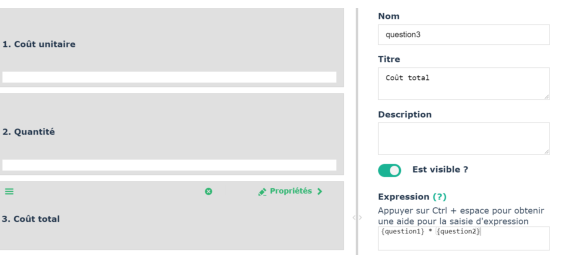
Gérer les chiffres après le séparateur décimal
Si vous utilisez le style d'affichage "Décimal", vous pouvez définir le nombre de chiffres que vous souhaitez voir apparaître après le séparateur décimal.
Pour cela utilisez les champs :
• Style d'affichage (et spécifiez "décimal")
• Nb max. de chiffres après séparateur décimal
• Nb min. de chiffres après séparateur décimal
Utiliser les questions de type Objet
Vous pouvez créer des questions qui permettent de sélectionner des objets HOPEX dans une liste déroulante.
Pour cela, vous devez créer une question de type Objet.
Vous pouvez modifier les paramétrages suivants :
Type d'objet
Dans la partie droite de Questionnaire Builder, sélectionnez un type d'objet dans une liste de types d'objets évaluables.
Pour ajouter un type d'objets à la liste proposée par défaut, vous devez :• relier la métaclasse souhaitée à la métaclasse "Answered Element".
• re-générer le schéma GraphQL Rest API concernant les évaluations. Pour plus de détails, voir la vidéo "Create Custom Schema".
Mode de calcul de la collection
Si vous avez sélectionné un Type d'objet dans la liste déroulante, le mode de calcul de la collection doit être positionné sur "Type d'Objet".
Deux autres valeurs sont proposées :
• Macro
• Requête GraphQL
Autoriser la sélection multiple
Permet d'autoriser la sélection multiple d'objets dans la liste déroulante des questions de type "Objet".
Autoriser la création d'objet
Permet d'autoriser la création d'objets dans la liste déroulante au moment de saisir la réponse à la question.