Utiliser un diagramme de scénario de flux d'application
Un diagramme de scénario de flux peut être construit pour un environnement d'application, une application, un système applicatif, un service applicatif ou un microservice. Ce diagramme sert à décrire les échanges réalisés à l'intérieur de l'objet décrit dans un contexte particulier.
Le diagramme de scénario de flux ci-après décrit l'application “Gestion des demandes d'Achat”.
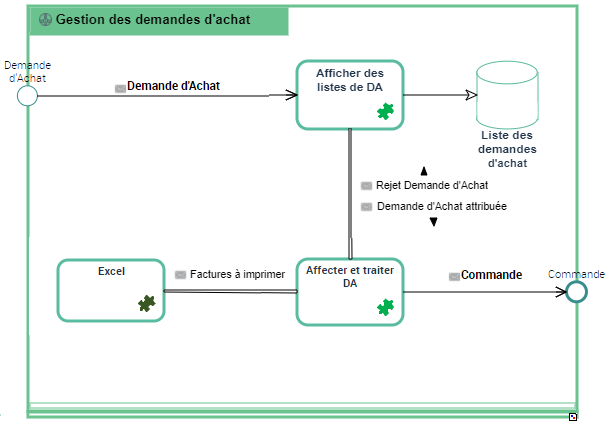
Exemple de scénario de flux d'application de "Gestion des denandes d'achat"
Dans un diagramme de scénario de flux d'application, les éléments représentés sont :
• des services applicatifs, voir Décrire un service applicatif avec HOPEX IT Architecture,
• des micros services, voir Décrire un microservice avec HOPEX IT Architecture,
• des dépôts de données applicatives internes ou externes, voir Utiliser les dépôts de données,
• des événements déclencheurs système et des événements déclenchés système, voir Créer un événement déclencheur système.
Les échanges proposés entre ces éléments sont :
• des flux applicatifs qui portent un contenu,
• des canaux de flux applicatifs qui regroupent plusieurs flux applicatifs sur un même lien,
• des canaux de données applicatives qui représentent les échanges effectués avec les dépôts de données applicatives.
Créer un diagramme de scénario de flux d'application
Pour créer un scénario de flux d'application à partir du menu de navigation Applications :
1. Faites un clic droit sur l'application qui vous intéresse et cliquez sur Créer diagramme.
2. Dans la fenêtre de choix du type de diagramme, sélectionnez Diagramme structuré > Flux internes.
Le diagramme de scénario de flux d'application apparaît.
Ajouter un service applicatif au scénario de flux d'application
 Un service applicatif est un composant logiciel d'une application, qui ne peut être déployé seul, et qui réalise un sous-ensemble des fonctionnalités de l'application pour des utilisateurs de cette application ou à l'intérieur de cette application (ou d'une autre application). Ceci inclut les programmes batch.
Pour ajouter un service applicatif :
1. Dans la barre d'objets du diagramme de scénario de flux d'application, cliquez sur le bouton Service applicatif.
2. Cliquez dans le cadre de l'application décrite.
Une fenêtre d'ajout vous demande de choisir le Service applicatif que vous souhaitez utiliser (par exemple “Gestion des clients”).
3. Sélectionnez le service applicatif et cliquez sur OK.
Le service applicatif apparaît dans le diagramme.
De la même manière vous pouvez ajouter un microservice.
Un microservice est un composant logiciel qui peut se déployer de manière autonome, mais qui ne fournit pas directement un service à l'utilisateur final. Il peut interagir avec d'autres services applicatifs, applications ou systèmes applicatifs. C'est un composant logiciel déployable qui utilise des technologies logicielles. Par exemple : service d'authentification, service d'impression de fichiers PDF.Gérer les flux applicatifs dans un scénario de flux d'application
Créer un flux applicatif avec un contenu
Un flux applicatif représente la circulation d'informations entre des applications ou à l'intérieur d'une application. Un flux applicatif peut transporter un contenu.Les flux applicatifs échangés entre les services applicatifs, les microservices ou les ports applicatifs d'un scénario de flux d'application sont associés à un contenu.
Le contenu désigne le contenu d'un message ou d'un événement indépendamment de sa structure. Cette dernière peut être représentée par un schéma XML relié au contenu. Un contenu peut être utilisé par plusieurs messages puisqu'il n'est pas associé à un émetteur et à un destinataire. Il ne peut y avoir qu'un contenu par message ou par événement, mais un même contenu peut être utilisé par plusieurs messages ou événements.Vous devez préciser le contenu d'un flux applicatif directement lors de sa création.
Pour créer le flux applicatif :
1. Dans la barre d'objets du diagramme de scénario de flux d'application, cliquez sur le bouton flux applicatif.
2. Cliquez sur le premier objet qui représente l'émetteur du flux et, en maintenant le bouton de la souris enfoncé, tirez un trait jusqu'à l'objet récepteur du flux.
La fenêtre de Création de Flux applicatif s'ouvre.
3. Sélectionnez le contenu que vous souhaitez associer au flux à partir de la liste déroulante du champ Contenu.
Un arbre des mesures de flux utilisées par d'autres flux applicatifs ayant le même contenu s'affiche.
 Pour plus de détails sur la notion de mesures de flux applicatif, voir Qualifier un flux applicatif.
4. Sélectionnez les mesures de flux qui vous intéressent et cliquez sur Ajouter.
Le flux applicatif s'affiche avec son contenu dans le diagramme.
Créer un événement déclencheur système
Le processus de création d'un événement déclencheur système et d'un événement déclenché système est identique.
Pour créer un événement déclencheur système :
1. Dans la barre d'objets du diagramme, cliquez sur le bouton Evénement déclencheur système.
2. Positionnez l'objet sur le bord du cadre de l'objet décrit.
Une fenêtre de création s'ouvre.
3. Cliquez sur la flèche à droite du champ Contenu référencé pour définir le contenu qui permet l'activation de ce déclencheur.
4. Cliquez sur Ajouter.
L'événement déclencheur système apparaît dans le diagramme.
Tout flux applicatif dont l'origine est l'événement déclencheur système sera associé au même contenu.
Qualifier un flux applicatif
Les catégories de flux applicatif permettent de définir les paramètres qui caractérisent les flux applicatifs décrits dans les scénario de flux.
Pour qualifier un flux applicatif à partir de mesures de flux :
1. Ouvrez la page de propriétés Qualification du flux applicatif qui vous intéresse.
2. Dans la section Qualification de flux, cliquez sur le bouton Relier.
Une fenêtre de sélection s'ouvre et présente l'arbre des catégories de flux qui vous sont proposées.
Pour accéder à la liste des catégories de flux applicatifs : à partir du menu de navigation Administration, sélectionnez Catégorisation et dépliez le dossier Catégorisation de schéma de mesure. La liste des catégories de flux applicatif du référentiel s'affiche.Pour plus de détails sur la notion de catégorie de flux applicatif, voir Définir les catégories de données.Créer un canal de flux applicatifs
Un canal de flux applicatif permet de regrouper graphiquement plusieurs flux applicatifs en un seul flux.Pour créer un canal de flux applicatif, vous devez d'abord créer le canal et relier ensuite les flux applicatifs qu'il regroupe.
Pour créer un canal de flux applicatifs :
1. Dans la barre d'objets du scénario de flux d'application, cliquez sur le bouton canal de flux applicatifs.
2. Cliquez sur le premier objet en communication et, en maintenant le bouton de la souris enfoncé, tirez un trait jusqu'à l'autre objet.
Le canal de flux applicatif apparaît dans le diagramme.
Pour relier les flux applicatifs au canal de flux applicatifs :
1. Ouvrez la page de propriétés Caractéristiques du canal de flux applicatif.
2. Dans la section Flux Groupés, cliquez sur le bouton Relier.
Une fenêtre de sélection s'ouvre et présente la liste des flux applicatifs non groupés qui existent entre l'émetteur et le récepteur.
3. Sélectionnez les flux que vous souhaitez regrouper et cliquez sur OK.
Les contenus des flux applicatifs s'affichent dans la liste des Flux Groupés.
4. Cliquez sur le bouton Rafraîchir les canaux du diagramme.
Les flux applicatifs regroupés dans le canal disparaissent et leur contenu s'affiche près du canaux.
Si vous détruisez le canal, seuls les flux applicatifs créés à partir de la liste des Flux Groupés sont détruits. Les flux applicatifs reliés sont affichés à nouveau si vous cliquez sur le bouton Rafraîchir les canaux du diagramme.Réinitialiser les composants d'un scénario de flux
Si vous ajoutez à un scénario de flux un composant qui est lui même décrit par un scénario de flux, vous noterez qu'une nouvelle section est créée dans la page de propriétés Caractéristiques du composant que vous venez d'ajouter. Cette section vous permet de préciser le scénario de flux du composant qui a un sens dans le contexte du scénario de flux du système applicatif décrit.
Le bouton Réinitialiser les composants du scénario de flux du composant ajouté vous permet d'intégrer dans le diagramme les composants issus du scénario de flux de plus haut niveau.
Ajouter un dépôt de données applicatives au scénario de flux d' application
Un dépôt de données applicatives matérialise l'utilisation de données dans le contexte d'un composant logiciel (par exemple une application). Un dépôt de données applicatives fournit un mécanisme pour mettre à jour ou consulter des données stockées à l'intérieur du composant logiciel en cours.Un dépôt de données peut être local ou externe à l'application.
Pour ajouter, par exemple, un dépôt de données applicatives locales dans un scénario de flux d'application :
1. Dans la barre d'objets du scénario, cliquez sur le bouton Dépôt de données applicatives local.
2. Cliquez dans le cadre de l'application décrite.
Une fenêtre d'ajout vous demande de choisir le Type d'objet qui représente la structure physique qui va supporter concrètement le dépôt de données applicatives.
Pour plus de détails sur la gestion des dépôts de données, voir Gérer les données.3. En fonction du Type d'objet, sélectionnez ensuite l'objet qui vous intéresse.
4. Cliquez sur OK.
Le dépôt de données applicatives local apparaît dans le diagramme, il porte le nom du domaine de données physique sélectionné.
Créer un canal de données applicatives
Les applications, les systèmes applicatifs et les microservices peuvent accéder en lecture ou en écriture à un dépôt de données applicatives local ou externe.
Pour créer un canal de données applicatives qui représente un accès en lecture :
1. Dans la barre d'objets du diagramme, cliquez sur le bouton Canal de données applicatives.
2. Tirez un lien entre le dépôt de données applicatives et l'objet qui lit les données.
Un canal de données applicatives apparait dans le diagramme.
Pour créer un lien en écriture, vous devez tirer un lien entre l'objet qui écrit et le dépôt de données applicatives.