Lancer HOPEX Data Discovery
L'outil de découverte des données HOPEX Data Discovery vous permet de parcourir différentes sources de données et de définir les métadonnées à importer dans votre catalogue de données.
Data Discovery est disponible en mode Online dans le bureau HOPEX. Il permet de se connecter aux sources de données et d'importer des métadonnées directement dans HOPEX.
Si vous ne pouvez pas vous connecter à la source de données à partir du bureau HOPEX Data Governance, pour des raisons de sécurité par exemple, vous pouvez télécharger la version de Data Discovery en mode autonome pour vous connecter aux sources de données. Dans ce mode, la description des métadonnées est exportée dans un fichier Json. que vous pouvez ensuite importer dans HOPEX.
Conditions d'accès
L'outil de découverte des données est accessible aux utilisateurs de profil "Administrateur fonctionnel de la gouvernance des données" et "Gestionnaire de données."
Voir aussi : Le module HOPEX Data Discovery.
Mode "en ligne"
Pour lancer l'import de métadonnées en ligne :
1. Dans la barre de navigation, cliquez sur Outils.
2. Cliquez sur Discovery en ligne.
L'outil HOPEX Data Discovery s'ouvre dans un nouvel onglet du navigateur.
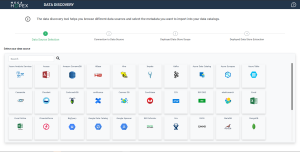
3. Sélectionnez la source de données. Cliquez sur le bouton Connect de la source.
Les paramètres de connexion apparaissent. Ils sont fonction de la source de données choisie. Vous pouvez consulter les informations associées.
 En annexe du guide HOPEX Data Governance sont détaillées les options de connexion du driver JDBC driver pour chaque source de données. Voir "Appendix - Data Discovery Connection Options".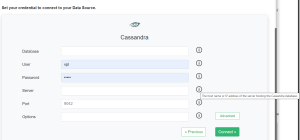
Certains paramètres sont optionnels, vous pouvez les afficher avec le bouton Advanced.
4. Une fois connecté, dans l'arbre de gauche, sélectionnez les objets à importer dans HOPEX.
5. A droite, sélectionnez le centre de données du référentiel qui va détenir les métadonnées et le catalogue qui les référence.
La liste des centres de données est accessible sous le menu de navigation Environnement > Paysage d'infrastructure. Vous pouvez définir un centre de données à partir d'un paysage d'infrastructure.6. A l'aide de la première flèche, ajoutez les éléments voulus dans l'arbre du catalogue.
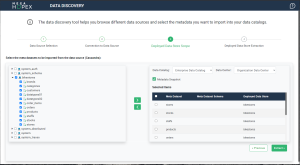
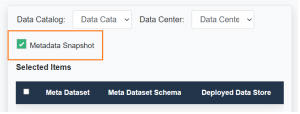
Vous pouvez créer un instantané de l'ensemble de métadonnées sélectionné en cochant la case Metadata Snapshot. Voir Instantané d'un catalogue de données.
7. Cliquez sur Extract.
Pour visualiser dans HOPEX les objets importés :
1. Dans le menu de navigation, cliquez sur Catalogues.
2. Affichez la vue hiérarchique.
3. Sélectionnez le catalogue.
4. Dépliez le dossier Dépôts de données déployés.
Mode autonome
Condition préalable
Le poste sur lequel est installé le module en mode autonome doit disposer de .Net Core 8 et de Microsoft Edge WebView2.
Lancer l'import en mode autonome
Pour importer les métadonnées à l'aide du fichier .json :
1. Dans la barre de navigation, cliquez sur Outils.
2. Cliquez sur Import des métadonnées.
3. Dans la fenêtre qui apparaît, sélectionnez :
• le catalogue de données dans lequel importer des données
• le centre de données détenteur
• le fichier .json
4. Cliquez sur Suivant.
L'assistant présente le résultat de l'import.
5. Cliquez sur OK.
Voir aussi : Options de connexion aux sources de données.
Import incrémental
Après une première initialisation de métadonnées dans HOPEX, il est possible de faire d'autres imports de la même source. Dans ce cas, seuls les nouveaux objets et les mises à jour des propriétés sont pris en compte (exemple : création d'une nouvelle métadonnée physique, nouveau champ de métadonnées).
Les métadonnées dans HOPEX sont identifiées par leur nom + le nom du dépôt de données déployé (issu de la base de données source) + le nom du centre de données. Dès qu'un composant du nom est modifié, il y a rupture de correspondance, et de nouveaux objets sont créés. Ainsi, par exemple, si vous modifiez le dépôt de données d'une table dans HOPEX, lors d'un nouvel import à partir de la même source, cette table est recréée dans le dépôt de données initial.
Voir aussi : Contenu d'un catalogue de données.