Paramétrer un scénario de simulation
Les paramètres que vous devez définir sur un scénario sont :
• les conditions de la simulation et des prises de mesures (date de début, nombre d'instances envoyées dans le processus, phases de montée en charge et de traîne),
• les conditions d'arrivée des instances envoyées au processus simulé,
• les caractéristiques des ressources du processus simulé,
• les caractéristiques des étapes du processus simulé,
• les probabilités de routage des instances.
Créer un scénario de simulation
Pour créer un scénario de simulation à partir du menu de navigation Outils :
1. Sélectionnez Scénarios de simulation.
La liste des scénarios s'affiche.
2. Cliquez sur le bouton Nouveau.
La fenêtre de création d'un scénario de simulation apparaît.
3. Spécifiez le Nom du scénario de simulation.
4. Sélectionnez le Type de processus que vous souhaitez simuler.
5. Sélectionnez le processus que vous souhaitez simuler à partir du champ Traitement simulé.
6. (Optionnel) Cochez la case Import du fichier CSV des heures exactes d'arrivées des instances.
Les champs suivants sont grisés.
 Pour plus de détails sur l'utilisation d'un fichier CSV du flux d'entrée voir Le fichier CSV du flux d'entrée.
7. Spécifiez le nombre d'Instances de processus qui seront envoyées dans le processus ainsi que la Date de début de la simulation.
Ces champs sont grisés si vous utilisez un fichier CSV pour décrire le flux d'entrée.8. Parmi les cases suivantes, cochez celles qui vous intéressent :
• Ressources infinies,
Pour plus de détails sur les ressources d'un processus, voir La liste des ressources.• Simuler tous les niveaux de processus,
Pour plus de détails sur la simulation d'un processus, voir La description hiérarchique du processus simulé.• Trace de simulation.
Pour plus de détails sur le fichier MXML, voir Résultats globaux du scénario.9. Cliquez sur le bouton Suivant.
Le diagramme du processus simulé apparaît dans la fenêtre de création.
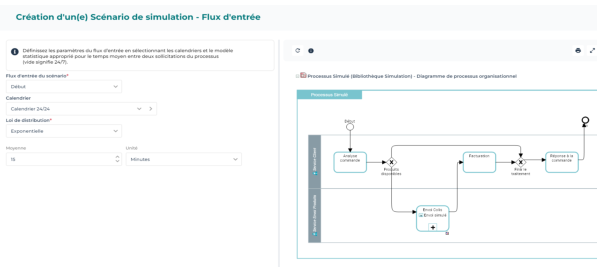
10. Sélectionnez l'événement qui marquera le Flux d'entrée du scénario.
11. Si vous n'utilisez pas de fichier CSV pour définir les heures d'arrivées, sélectionnez le Calendrier des instances qui doivent activer le processus ainsi que la Loi de distribution des inter-arrivées et les paramètres associés.
Pour plus de détails sur le paramétrage du flux d'entrée dans le processus simulé, voir Les caractéristiques d'un scénario de la simulation.12. Cliquez sur le bouton Suivant.
La liste des tâches du processus simulé s'affiche.
Pour plus de détails sur le paramétrage des tâches du processus simulé, voir Les tâches du processus simulé.Si vous avez choisi de simuler un processus de manière plus précise, voir La description hiérarchique du processus simulé.13. Cliquez sur le bouton Suivant.
La liste des ressources du processus simulé s'affiche.
Pour plus de détails sur le paramétrage des ressources du processus simulé, voir Le flux d'entrée.14. Cliquez sur le bouton Suivant.
La liste des enchaînements du processus simulé s'affiche.
Pour plus de détails sur le paramétrage des enchaînements du processus simulé, voir Les probabilités sur les enchaînements.15. Cliquez sur le bouton OK.
Le nouveau scénario de simulation apparait dans la liste des scénarios de simulation.
Vous pouvez affiner ces paramètres à partir des pages de propriétés du scénario.
Quand tous les paramètres sont renseignés, vous pouvez lancer la simulation : voir Lancer la simulation.
Les caractéristiques d'un scénario de la simulation
Pour accéder aux caractéristiques d'un scénario de simulation à partir du menu de navigation Outils :
1. Sélectionnez Scénarios de simulation.
La liste des scénarios s'affiche.
2. Sélectionnez le scénario de simulation qui vous intéresse et ouvrez sa page de propriétés Caractéristiques.
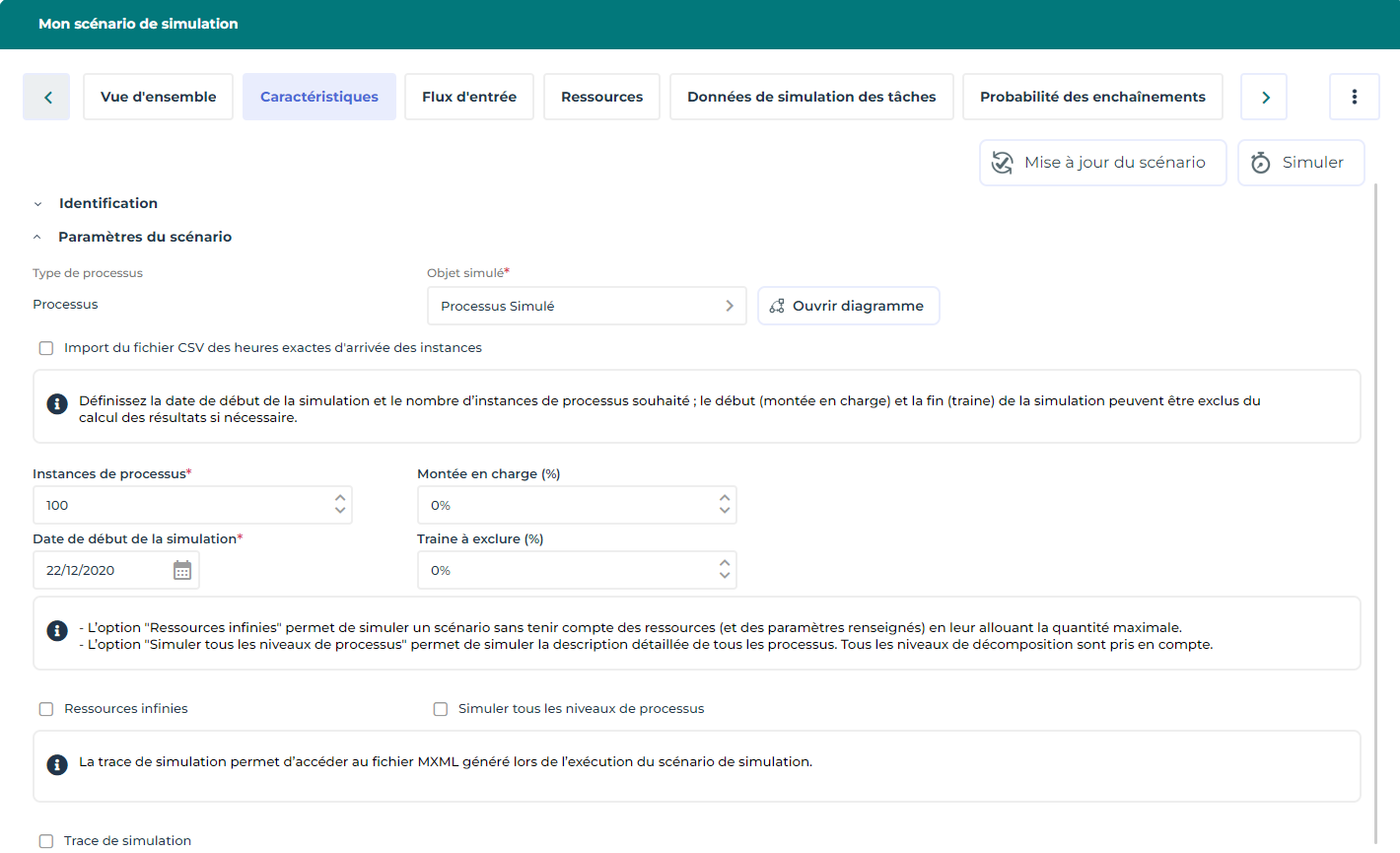
Les caractéristiques suivantes apparaissent :
 Le bouton de Mise à jour du scénario permet de prendre en compte les modifications effectuées sur les objets du scénario ou sur leurs paramètres. Pour plus de détails, voir Mettre à jour un scénario de simulation.
• Le Type de processus et le nom du processus que vous souhaitez simuler dans le scénario.
La liste des types de processus qui vous sont proposés dépend des options que vous avez sélectionnées.Le bouton de Ouvrir diagramme vous permet d'ouvrir en mode édition le diagramme du processus simulé.• L'Emplacement du fichier CSV si vous avec cochez la case Import du fichier CSV des heures exactes d'arrivées des instances.
Les champs suivants sont alors grisés.
Pour plus de détails sur l'utilisation d'un fichier CSV du flux d'entrée voir Le fichier CSV du flux d'entrée.• Le Nombre d'instances ainsi que la Date de début de la simulation qui définissent la durée de la simulation, voir La durée de la simulation.
• Les périodes de Montée en charge et de Traîne à exclure qui définissent la période de collecte des mesures statistiques, voir La période de prise de mesures.
• La case Ressources infinies permet de simuler une situation dans laquelle les ressources ne sont pas critiques.
Pour plus de détails sur les ressources d'un processus, voir La liste des ressources.• La case Simuler tous les niveaux de processus permet de simuler le comportement détaillé de chaque processus.
Pour plus de détails sur la simulation d'un processus, voir La description hiérarchique du processus simulé.• La case Trace de simulation permet d'accéder au fichier MXML généré lors de la simulation.
Pour plus de détails sur le fichier MXML, voir Résultats globaux du scénario.Le fichier CSV du flux d'entrée
Il est possible de définir un flux d'entrée correspondant à une observation du système modélisé. Vous devez construire un fichier CSV avec une colonne "start" donnant une liste de dates dans le format de Type ISO 8601 : YYYY-MM-DD'T'HH:MM:SS:SSSZ.
Par exemple :2021-07-28T15:50:03.000
Chacune de ces dates correspond à une demande de traitement par le système modélisé.
Ce fichier peut-être automatiquement généré par un outils de Process Mining. Pour plus de détails, voir Utiliser le Process Mining.
La durée de la simulation
La qualité des résultats statistiques que vous attendez dépend de la taille de votre échantillon et de la stabilité du processus que vous simulez. Plus le comportement de votre processus est instable, plus il vous faudra de mesures pour composer un échantillon représentatif.
Si vous n'utilisez pas de fichier CSV pour le flux d'entrée, la durée de la simulation est donc définie par deux paramètres :
• le Nombre d'instances qui seront envoyées dans le processus simulé afin de constituer l'échantillon,
Le nombre d'instances doit être inférieur à 1000.• la Date de début de la simulation qui définit, en fonction des paramètres du flux entrant, la durée effective de la simulation, voir Le flux d'entrée.
La période de prise de mesures
Une simulation peut être découpée en trois périodes :
• La période de montée en charge pendant laquelle les instances qui correspondent aux demandes de travaux chargent progressivement les ressources du processus.
• La période de régime stationnaire : le nombre moyen d'instances en cours de traitement est stationnaire.
• La période de baisse de charge : en fonction des conditions de traitement des instances et des calendriers, il est possible que le nombre des instances en cours de traitement dans le processus diminue progressivement.
En fonction des résultats statistiques qui vous intéressent, vous pouvez restreindre la collecte des résultats à l'une de ces trois périodes.
Le paramétrage de la période de prise de mesures permet, par exemple, d'exclure les périodes transitoires qui pourraient fausser les résultats statistiques. Vous pouvez donc exclure :
• Le pourcentage d'instances qui correspondent à la phase de Montée en charge du processus,
• Le pourcentage d'instances qui correspondent à la phase de baisse progressive de charge du processus : Traîne à exclure.
Le flux d'entrée
Etant donné que les temps de réponse du processus seront différents si l'ensemble des demandes de travaux sont envoyées en une seule fois ou si elles sont envoyées à intervalles de temps réguliers, il est important de spécifier les conditions de charge du processus.
Pour accéder aux paramètres qui définissent les conditions d'arrivée des instances dans le processus simulé à partir du menu de navigation Outils :
1. Sélectionnez Scénarios de simulation.
La liste des scénarios s'affiche.
2. Sélectionnez le scénario de simulation qui vous intéresse et ouvrez sa page de propriétés Flux d'entrée.
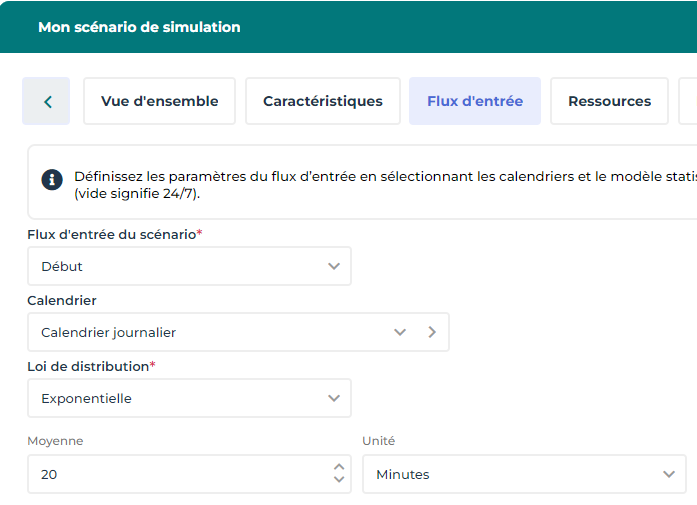
Les caractéristiques suivantes apparaissent :
• Le champ Flux d'entrée du scénario permet de sélectionner l'événement qui marquera le début du traitement associé au processus simulé.
Si le processus simulé détient plusieurs événements de nature Début ou Attente ou bien qu'il est décrit par plusieurs diagrammes, vous devez préciser l'événement qui est pris en compte dans le scénario simulé.• Le Calendrier permet de définir les créneaux horaires pendant lesquels les instances seront générées, voir Utiliser les calendriers de simulation.
Ce calendrier est le calendrier par défaut utilisé aussi pour les ressources si aucun autre calendrier ne leur a été associé.Ce champ est grisé si vous utilisez un fichier CSV pour le flux d'entrée.• La Loi de distribution des inter-arrivées des instances dans le processus ainsi que les paramètres de cette distribution. Voir Les lois de distribution et leurs paramètres.
Ce champ est grisé si vous utilisez un fichier CSV pour le flux d'entrée.Par défaut, les instances sont introduites de façon continue et à intervalles réguliers. Vous pouvez préciser la loi et les paramètres auxquels est soumis le temps moyen entre deux arrivées. Pour plus de détails, voir Les lois de distribution et leurs paramètres.
Pour représenter le fait que l'ensemble des instances sont générées au début de la simulation, fixez la valeur de la Moyenne à 0.Les tâches du processus simulé
L'ensemble des tâches du processus simulé est détecté lors de la construction du scénario de simulation.
Pour accéder aux tâches qui seront simulées dans le contexte du scénario de simulation :
1. Ouvrez la page de propriétés Données de simulation des tâches du scénario de simulation qui vous intéresse.
La liste des tâches spécifiées dans le diagramme BPMN du processus simulé s'affiche.
2. Dépliez la section d'une tâche.
La liste des paramètres de la tâche sélectionnée s'affiche.
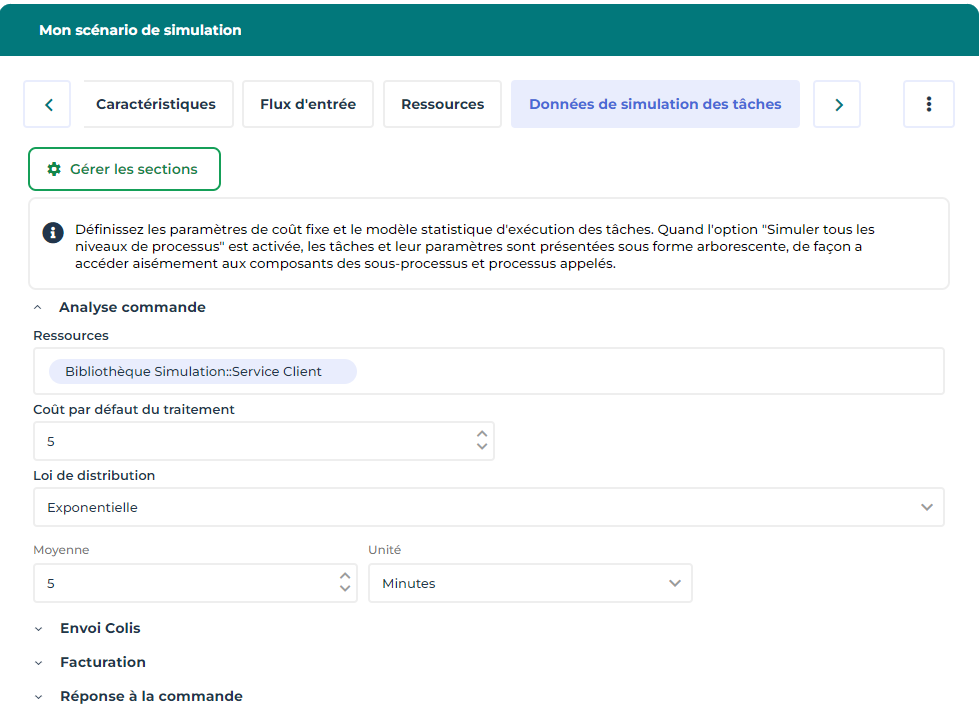
Présentation des paramètres d'une tâche
Pour chaque tâche, vous pouvez indiquer :
• La Ressource en charge de l'exécution de la tâche telle que définie dans le diagramme du processus simulé, voir La liste des ressources.
Cette ressource n'est pas modifiable au niveau du scénario, il faut modifier le diagramme.• La Loi de distribution et les paramètres qui caractérisent le temps de travail de la tâche, voir Les lois de distribution et leurs paramètres.
• Le Coût par défaut du traitement.
Pour plus de détails sur le calcul du coût d'une tâche, voir Les résultats de la simulation pour un scénario.Ces informations sont accessibles à partir de la page de propriétés Données de simulation de la tâche.
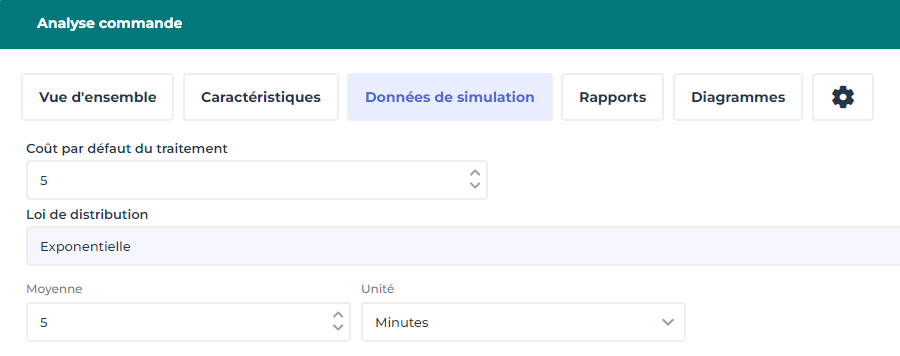
 Les caractéristiques d'une tache sont portées par la tâche et non pas par le scénario. Ainsi, si vous modifiez les caractéristiques d'une tâche pour un scénario, ces caractéristiques seront modifiées pour tous les scénarios qui prennent cette tâche en compte.
La description hiérarchique du processus simulé
Si vous avez coché l'option Simuler tous les niveaux de processus dans les paramètres du scénario, la simulation prend en compte les tâches qui décrivent les sous-processus du processus simulé.
Pour plus de détails sur les paramètres d'un scénario, voir Les caractéristiques d'un scénario de la simulation.L'ensemble des tâches du processus simulé est détecté lors de la construction du scénario de simulation.Par exemple, l'opération “Envoi Colis” est reliée au processus “Envoi simulé” modélisé par un diagramme BPMN.
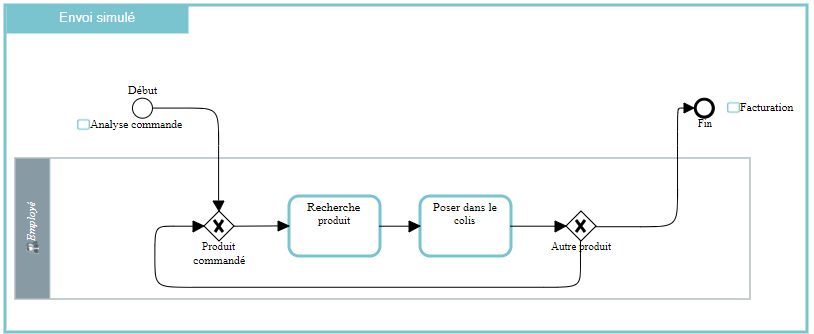
Pour spécifier que la simulation doit prendre en compte les tâches des processus attachés à des opérations dans le contexte du scénario de simulation :
1. Ouvrez la page de propriétés Caractéristiques du scénario de simulation qui vous intéresse.
2. Cochez la case Simuler tous les niveaux de processus.
3. Dans la page de propriétés Données de simulation, dépliez l'arbre des tâches.
4. Renseignez les paramètres des tâches du processus décrit.
Les résultats de la simulation présenteront en détails les résultats des tâches du processus décrit et des ressources qu'il utilise. Les résultats sont agrégés au niveau du processus décrit.
Pour plus de détails sur les résultats de la simulation, voir Résultats pour les tâches.La liste des ressources
Pour qu'un processus puisse être simulé, il faut que l'ensemble de ses tâches soient affectées à des ressources.
L'ensemble des ressources associées aux participants du processus simulé est détecté lors de la construction du scénario de simulation.
Pour accéder aux ressources disponibles dans un scénario de simulation :
1. Ouvrez la page de propriétés Ressources du scénario de simulation qui vous intéresse.
La liste des ressources spécifiées dans le diagramme BPMN du processus s'affiche.
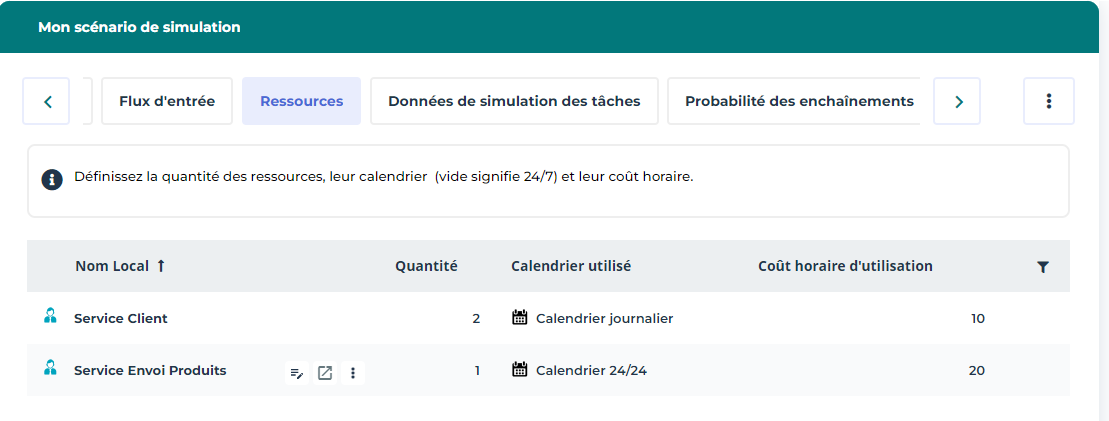
Pour chaque ressource, vous pouvez indiquer :
• La Quantité disponible,
La quantité maximum de ressources est 1000, la ressource est alors considérée comme infinie.• Un Calendrier qui spécifie les périodes de disponibilité de la ressource, voir Utiliser les calendriers de simulation.
Si aucun calendrier n'est précisé pour la ressource, le calendrier défini pour le flux d'entrée est pris en compte pour les ressources.• Le Coût horaire d'utilisation. Par défaut, ce coût est supposé nul.
Pour plus de détails sur le calcul du coût des ressources, voir Résultats pour les ressources.Si vous avez coché l'option Ressources infinies dans les paramètres du scénario, les ressources n'ont plus d'impact sur les performances du processus simulé.
Pour plus de détails sur les paramètres du scénario, voir Les caractéristiques d'un scénario de la simulation.Les probabilités sur les enchaînements
Les probabilités sur les enchaînements déterminent le routage des instances dans le processus simulé.
Pour plus de détails sur les différents branchements, voir L'utilisation des branchements.Pour définir les probabilités de routage définies sur les enchaînements du processus simulé :
1. Ouvrez la page de propriétés Probabilité des enchaînements du scénario de simulation qui vous intéresse.
La section Enchaînements présente la liste des enchaînements du processus en sortie d'un branchement.
2. Sélectionnez l'enchaînement qui vous intéresse et, dans la colonne probabilité, saisissez la valeur entre 0 et 100 associée à la probabilité de routage de l'enchaînement.
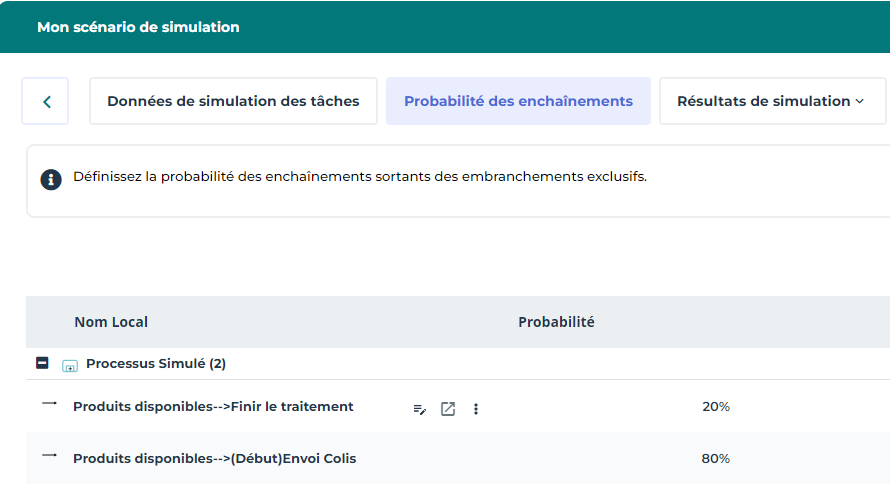 Si aucune probabilité n'est définie, le simulateur génère une erreur.La somme des probabilités des flux en sortie d'un branchement doit être égale à 100.Une erreur est signalée si cette règle n'est pas respectée.