Lancer une campagne d'évaluation
Créer une campagne d'évaluation
Pour créer une campagne d'évaluation dans HOPEX GRC :
1. Dans la barre de navigation, cliquez sur Evaluation > Campagnes.
2. Cliquez sur Nouveau.
3. Sélectionnez le type d'objet sur lequel doit porter votre campagne :
• Risque (Evaluation des risques)
• Contrôle (Evaluation des contrôles)
4. Cliquez sur Suivant.
La page de création d'une campagne apparaît.
5. Indiquez le Nom de la campagne.
6. (optionnel) Sélectionnez le Modèle d'évaluation.
 Selon le type d'objet sélectionné, différents modèles d'évaluation sont proposés.Vous pouvez choisir de ne pas utiliser de modèle d'évaluation. Vous pourrez ainsi définir le périmètre de chacune de vos sessions d'évaluation. Voir Créer manuellement une session d'évaluation.
7. Modifiez éventuellement le Calendrier.
Le calendrier sert à initialiser les dates de début et de fin de la campagne d'évaluation. 8. Indiquez la Date de Début et la Date de fin.
9. Cliquez sur Suivant.
10. Dans la fenêtre Sélection du périmètre, sélectionnez les objets qui définissent le contexte de l'évaluation.
L'arborescence vous permet de sélectionner les contrôles ou les risques évalués dans leur contexte.
Un contrôle ou un risque est évalué dans le contexte des éléments de la branche qui remonte de l'objet en question jusqu'à la racine.
Des colonnes vous donnent des indications pour vous permettre de décider quels risques ou contrôles méritent d'être évalués.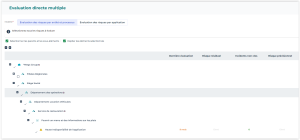
Dans l'exemple ci-dessus, si vous avez sélectionné l'entité “Département Ressources Humaines”, tous les risques et objets contextes se situant à un niveau inférieur sont sélectionnés, ainsi que tous les objets contextes parents jusqu'à la racine de l'arborescence.
Si vous dé-sélectionnez un nœud d'une branche, seuls les enfants de cette branche sont dé-sélectionnés.11. Cliquez sur Suivant.
12. Etudiez le récapitulatif de votre campagne.
Les éléments qui vont être évalués apparaissent.
Vous pouvez visualiser notamment :
• les caractéristiques évaluées (définies dans le modèle d'évaluation)
• les objets (risques ou contrôles) évalués
• les objets contextes (entités, processus, etc.)
• les nœuds d'évaluation, qui correspondent aux objets placés dans les différents objets contextes, associés aux répondants.
• les répondants
• les erreurs éventuelles (sans certaines informations, par exemple les répondants, la campagne ne peut pas être lancée)
• des avertissements, à titre informatif (par exemple : l'e-mail des répondants manque)
13. Cliquez sur Suivant.
14. Dans la page de planification, spécifiez à quel moment vous voulez lancer la campagne :
• Immédiatement
Si vous choisissez cette option, le lancement de la campagne est effectuée sous vos yeux (dès que vous cliquez sur OK).• Date et heure spécifiques
Vos questionnaires seront envoyés aux répondants à la date et à l'heure spécifiées. Il s'agit de l'option recommandée.• Pas maintenant
Aucun questionnaire ne sera envoyé. Vous devrez créer manuellement une session d'évaluation une fois que vous serez prêt à planifier vos questionnaires dans le temps.15. Cliquez sur OK.
Créer manuellement une session d'évaluation
Vous devez créer manuellement une (ou plusieurs) session(s) d'évaluation :
• si vous avez choisi de ne pas baser votre campagne d'évaluation sur un modèle d'évaluation.
• si vous avez sélectionné l'option de planification "Pas maintenant" lors de la création de votre campagne d'évaluation.
Voir Etape précédente : Créer une campagne d'évaluation.Pour créer une session d'évaluation :
1. Dans la fenêtre de propriétés de la campagne d'évaluation, sélectionnez la page Sessions.
2. Cliquez sur Nouveau et cliquez sur Suivant.
3. Sélectionnez le périmètre de la session, c'est-dire les objets à évaluer dans leur contexte.
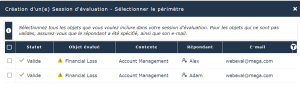 Seuls les objets valides (pour lesquels un répondant existe et un e-mail a été renseigné) peuvent être sélectionnés.
Dans l'exemple ci-dessous, l'objet "Financial Loss" peut être évalué dans un même contexte ("Account Management") mais par deux répondants différents, c'est pourquoi vous pouvez sélectionner deux "noeuds d'évaluation" (objet +contexte + répondant).
4. Cliquez sur Suivant.
5. Dans la fenêtre de planification, choisissez si vous voulez envoyer les questionnaires :
• Immédiatement
• à une Date et Heure spécifiques
Si vous avez choisi "Immédiatement", une session se lance automatiquement.