Définir un Plan de Continuité d'Activité
Créer ou dupliquer un Plan de Continuité d'Activité
Un Plan de Continuité d'Activité est nécessairement créé à partir d'un Bilan d'Impact sur l'Activité.
Vous pouvez créer un PCA ou dupliquer un PCA existant.
Pour créer un Plan de Continuité d'Activité :
2. Dans la fenêtre de propriétés d'un BIA, sélectionnez la page Plans de continuité.
3. Cliquez sur Nouveau.
4. Saisissez un Nom et cliquez sur OK.
 Si un PCA existe déjà pour le processus concerné, vous pouvez choisir de :
• Créer un Plan de Continuité d'Activité à partir de zéro
• Dupliquer un Plan de Continuité d'Activité existant
Spécifier les caractéristiques d'un Plan de Continuité d'Activité
Caractéristiques générales d'un PCA
Les caractéristiques suivantes sont affichées dans les propriétés d'un PCA:
• BIA rattaché
• Statut
• En cours
• Archivé
• Entité : entité du système de MCA auquel le Plan de Continuité d'Activité s'applique.
• Processus : le processus du périmètre du Plan de Continuité d'Activité
• Dates de validité (Valide à partir de et Valide jusqu'à)
Des sections supplémentaires vous permettent de définir :
• un Scénario de risque ainsi que les risques susceptibles de déclencher le PCA.
 Un scénario de risque correspond à un type de risque.
• les Ressources non disponibles en cas de crise.
Spécifier les risques d'un PCA
Dans les propriétés d'un Plan de Continuité d'Activité vous pouvez décrire un scénario de risque et/ou spécifier les risques déclencheurs.
Pour spécifier des risques et types de risques:
2. Dans les propriétés d'un PCA, dépliez la section Scénario de risque.
3. Dans la liste Scénario de risque reliez un plusieurs types de risque (qui constituent le scénario de risque).
4. Dans la liste Risques déclencheurs, reliez un ou plusieurs risques susceptibles de déclencher le PCA.
Au moment de relier les risques, vous pouvez choisir parmi :
• tous les risques
• les risques liés au processus
• les risques liés au scénario de risque (type de risque)
• les risques liés à la fois au processus et au scénario de risque
Ces informations permettent de décrire l'origine de la crise déclenchant le PCA.Spécifier les ressources non disponibles
Dans les propriétés d'un Plan de Continuité d'Activité, vous pouvez spécifier les ressources non disponibles en cas de crise :
• Acteurs
• Applications
• Sites
Ces informations permettent d'expliquer pourquoi un PCA est nécessaire pour assurer la continuité de l'activité.Définir des étapes de continuité
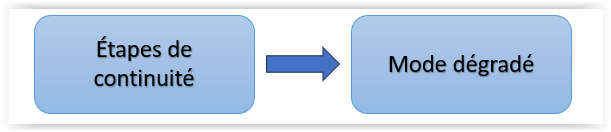
Les étapes de continuité sont les étapes qui garantissent la continuité du processus.
Elles servent à démarrer le mode dégradé.
 Voir Définir un mode dégradé.
Pour créer une étape de continuité :
2. Dans les propriétés d'un Plan de Continuité d'Activité, sélectionnez la page Etapes de continuité.
3. Cliquez sur Nouveau.
4. Définissez un Responsable.
5. Saisissez une description.
Définir un mode dégradé
Un mode dégradé permet d'assurer la continuité de l'activité en cas de crise.
Pour initialiser un mode dégradé, vous devez avoir défini des étapes de continuité. Voir Définir des étapes de continuité.Pour définir un mode dégradé :
1. Dans la page de propriétés d'un PCA, sélectionnez la page Mode dégradé.
2. Cliquez sur Initialiser un mode dégradé.
Un mode dégradé est automatiquement créé.
Son nom est généré automatiquement à partir du nom du PCA.
3. (optionnel) Spécifiez le Processus du mode dégradé, si vous voulez donner plus de détails.
Le processus peut avoir été décrit dans HOPEX Business Process Analysis.4. Définissez les Ressources de substitution :
• Acteurs
• Applications
• Sites
Définir la procédure de rétablissement
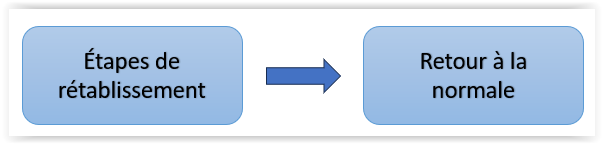
Une fois la continuité de l'activité assurée par le mode dégradé, il convient de décrire la procédure de rétablissement pour un retour à l'activité normale.
Une procédure de rétablissement se compose d'étapes de rétablissement nécessaires au retour à l'activité normale. La procédure de rétablissement donne lieu à l'exécution d'un plan d'action lorsqu'une crise est déclenchée.
La procédure de rétablissement est en quelque sorte un modèle de plan d'action.Pour déclencher la procédure de rétablissement :
1. Dans la fenêtre de propriétés du Plan de Continuité d'Activité, sélectionnez la page Procédure de rétablissement.
2. Cliquez sur Initialiser la procédure de rétablissement.
Une procédure de rétablissement est automatiquement créée.
Son nom est généré automatiquement à partir du nom du PCA.
3. Spécifiez :
• le Propriétaire et l'Approbateur de la procédure de rétablissement.
Ces champs sont similaires à ceux disponibles dans un plan d'action.• le Temps nécessaire estimé
4. Renseignez sous forme de texte libre les Moyens ainsi qu'une Description.
5. Spécifiez les Étapes de rétablissement ainsi que leur enchaînement.
Pour chaque étape, vous pouvez préciser :• le temps nécessaire estimé
• l'étape précédente
• le livrable
• une description