Exporter des objets
Vous pouvez exporter des objets HOPEX à partir de :
• HOPEX Administration
• HOPEX
 Pour exporter des objets depuis le bureau d'Administration (Web Front-End) voir Exporter des objets.
Vous pouvez exporter les objets au format :
• texte
Le fichier exporté se présente sous la forme d'un fichier d'extension .MGR.
• XML MEGA
Le fichier exporté se présente sous la forme d'un fichier d'extension .XMG qui contient des commandes ou des données (objets et liens).
• Excel
Vous pouvez protéger par mot de passe le fichier d'export généré. Le fichier ainsi exporté prend le format .mgz et ne peut être importé que par saisi du mot de passe que vous avez défini.
Exporter des objets HOPEX
Vous pouvez exporter des objets à partir d'HOPEX Administration ou de votre bureau HOPEX.
Pour exporter des objets HOPEX :
1. Accédez au référentiel à partir duquel vous voulez exporter des objets.
Voir Accéder à un référentiel.2. Faites un clic droit sur le référentiel concerné et sélectionnez Gestion des objets > Exporter des objets.
Alternativement, à partir de votre bureau HOPEX, sélectionnez Fichier > Exporter > Objets MEGA.La fenêtre Exporter des objets HOPEX apparaît.
3. Dans le champ Exporter dans le format, sélectionnez le format de fichier d'export.
Plusieurs options permettent de paramétrer l'export d'objets.
Voir Options.4. (Optionnel) Saisissez un nouveau nom et un nouveau dossier si les valeurs par défaut ne vous conviennent pas.
Le bouton  permet de parcourir l'arborescence des dossiers et de sélectionner le dossier où le fichier d'export doit être placé.
5. (si besoin) Dans le cadre Protection du fichier par mot de passe, sélectionnez l'option "Protéger le fichier généré par mot de passe".
6. Dans le cadre Objets, cliquez sur Ajouter des objets à la liste  .
.
. Pour faciliter la recherche cliquez sur Ajouter des objets à la liste à partir des favoris
  .
.La fenêtre de recherche apparaît.
7. Exécutez la recherche et sélectionnez les objets appropriés dans la fenêtre de résultat.
8. Cliquez sur OK.
Les objets apparaissent dans la liste de la fenêtre Exporter des objets HOPEX, précédés de leur type.
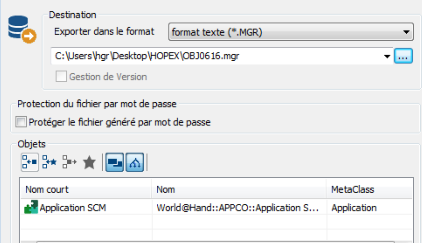
Vous pouvez effectuer plusieurs fois cette manipulation, ce qui permet par exemple d'exporter des objets de types différents.
En cas d'erreur, cliquez sur Enlever des objets de la liste  pour supprimer un objet de la liste.
9. Dans le cadre Objets, par défaut deux options de paramétrage de l'export vous sont proposées :
• Inclure les objets de fusion  , qui vous permet d'exporter les objets techniques issus de la fusion des objets (_TransferredObject).
, qui vous permet d'exporter les objets techniques issus de la fusion des objets (_TransferredObject).Pour plus d'informations sur la fusion d'objets, voir Fusionner deux objets.• Propagation  , qui vous permet d'exporter les objets listés ainsi que les objets qui en dépendent.
, qui vous permet d'exporter les objets listés ainsi que les objets qui en dépendent.Pour visualiser les objets avant l'export, voir Visualiser des objets avant l'export.10. (Optionnel) Par défaut le périmètre de l'export est celui défini dans les propriétés de l'outil d'Export. Pour modifier le périmètre par défaut de l'export vous devez avoir activé la sélection du périmètre d'export, voir Activer l'option de sélection du périmètre d'export.
Dans le cadre Objets, sélectionnez le Périmètre de l'export à l'aide du menu déroulant.

11. Lorsque la sélection est complétée, cliquez sur Exporter.
12. (si étape 5 vous avez sélectionné l'option de protection du fichier par mot de passe) dans la boîte de dialogue Protection du fichier, saisissez un mot de passe, confirmez-le et cliquez sur OK.
L'export est lancé.
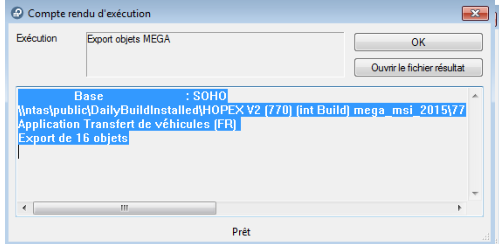
Pour interrompre l'export pendant son exécution, cliquez sur Annuler.Au cours de l'export, le type et le nom des objets exportés apparaissent en bas de la fenêtre, ainsi que la durée de l'export. A la fin de l'exécution, le Compte rendu d'exécution affiche le nombre d'objets exportés.
Exporter un objet HOPEX à partir de l'objet
Vous pouvez exporter un objet à partir de votre bureau HOPEX.
Pour exporter un objet HOPEX à partir de votre bureau HOPEX :
1. Connectez-vous à HOPEX.
Voir Connecting to HOPEX Customizing Desktop.2. Dans la fenêtre de navigation Objets principaux, faites un clic droit sur l'objet que vous voulez exporter et sélectionnez Administrer > Exporter.
Vous pouvez aussi exporter des objets HOPEX par le menu Fichier > Exporter > Objets HOPEX de votre espace de travail.La fenêtre Exporter des objets HOPEX apparaît.
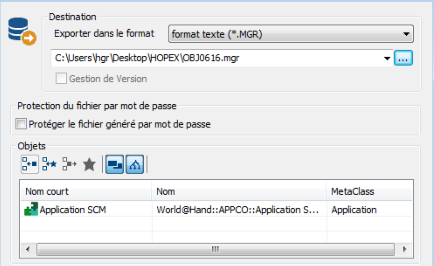
Dans le cadre Objets, l'objet à exporter est déjà sélectionné.
3. Reportez-vous à la procédure Exporter des objets HOPEX.
Visualiser un fichier d'export
Pour visualiser le fichier exporté :
1. Exportez des objets.
Voir Exporter des objets.2. Dans la fenêtre de Compte rendu d'exécution de l'export, cliquez sur Ouvrir le fichier résultat.
Dans le cas :
• d'un export au format XML MEGA, la fenêtre de visualisation d'un fichier XML de commandes apparaît.

Ce fichier est visualisé sous la forme d'un tableau qui représente une liste de commandes. A chaque commande ("Créer", "Relier", etc.) correspond un objet, la date de modification de l'objet ainsi que le nom de l'utilisateur qui l'a modifié en dernier.
• d'un export au format texte, la fenêtre Bloc-notes apparaît :
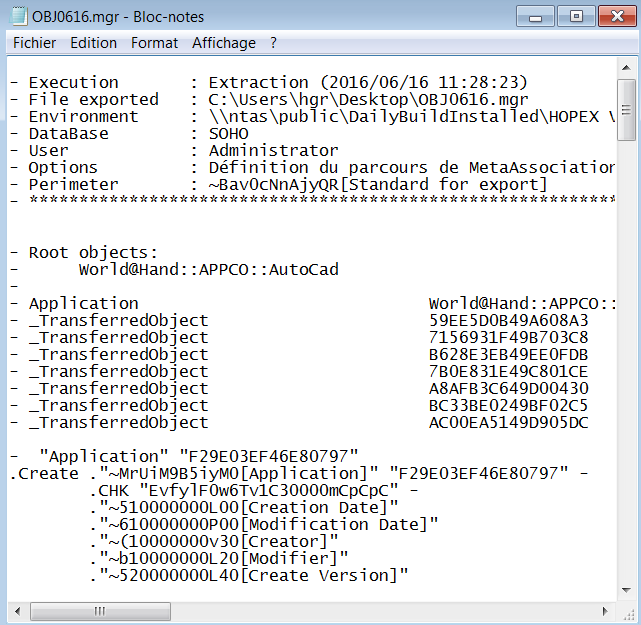
Ce fichier liste tous les objets sous forme de texte.
Le fichier exporté peut ensuite, le cas échéant, être importé dans un autre référentiel.
Pour plus de détails sur la mise à jour d'un référentiel par l'import d'un fichier de commandes, voir Mettre à jour un référentiel.Activer l'option de sélection du périmètre d'export
Cette option n'est pas disponible en Web Front-End.Lors d'un export, pour sélectionner le périmètre d'export, vous devez activer l'option Activer la sélection du périmètre d'export :
1. Dans votre espace de travail HOPEX, sélectionnez le menu Outils > Options.
2. Dans le groupe d'options Echange de données > Export > Fichiers HOPEX : Options génériques sélectionnez l'option Activer la sélection du périmètre d'export.