Manipuler les listes
Les objets du référentiel sont souvent présentés sous forme de listes d'objets d'un même type.
 Les objets sont aussi souvent représentés sous forme d'arborescences d'objets d'un même type, voir Manipuler les arborescences.
Dans les listes, vous pouvez configurer l'affichage des colonnes et des données.
Définir les colonnes à afficher
Chaque colonne correspond à une caractéristique de l'objet. Vous pouvez sélectionner les colonnes que vous voulez afficher ou masquer.
Pour afficher ou masquer une ou plusieurs colonnes :
1. Dans votre bureau HOPEX, accédez à la liste d'objets.
 Par exemple, cliquez sur le menu de navigation "Applications".
2. Passez la souris sur l'en-tête d'une colonne et cliquez sur Plus  .
.
.3. Passez le curseur sur Colonnes puis sélectionnez les colonnes que vous voulez afficher.
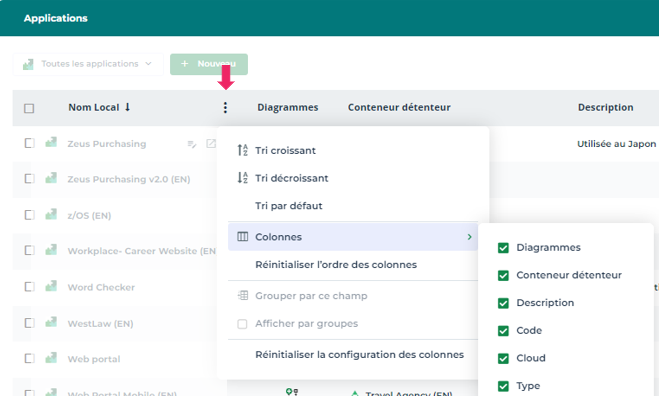 Pour masquer une colonne, désélectionnez la case correspondante.
Modifier la largeur d'une colonne
Chaque colonne a une largeur prédéfinie adaptée à son contenu.
Lorsque vous modifiez la largeur d'une colonne :
• la largeur se fige
• la largeur est conservée dans vos paramètres de personnalisation
Pour modifier la largeur d'une colonne :
1. Dans votre bureau HOPEX, accédez à la liste d'objets.
2. Cliquez sur l'un des séparateurs de l'en-tête de la colonne et glissez le séparateur jusqu'à la largeur voulue.
La largeur de la colonne est modifiée et conservée.
Pour revenir à la valeur par défaut, voir Réinitialiser la configuration des colonnes ou Réinitialiser vos personnalisations de bureau.Modifier l'ordre des colonnes
Pour modifier l'ordre des colonnes :
1. Dans votre bureau HOPEX, accédez à la liste d'objets.
2. Cliquez sur l'en-tête de la colonne et faites un glisser-déposer de la colonne à l'endroit voulu.
Un curseur vert indique que la position choisie est autorisée.
L'ordre des colonnes est modifié et conservé pour vos prochaines connexions.
Seule la colonne Nom Local n'est pas déplaçable.Pour revenir à l'ordre initial d'affichage des colonnes, voir Réinitialiser l'ordre des colonnes.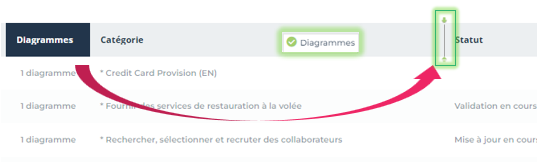
Réinitialiser l'ordre des colonnes
Si vous avez modifié l'ordre des colonnes, vous pouvez revenir à l'ordre par défaut.
Voir aussi : Réinitialiser la configuration des colonnes.Voir aussi : Réinitialiser vos personnalisations de bureau.Pour réinitialiser l'ordre des colonnes :
1. Dans votre bureau HOPEX, accédez à la liste d'objets.
2. Passez la souris sur l'en-tête de l'une des colonnes et cliquez sur Plus .
.3. Sélectionnez Réinitialiser l'ordre des colonnes.
Les colonnes s'affichent dans l'ordre par défaut.
Réinitialiser la configuration des colonnes
Dans une liste, dès que vous effectuez une personnalisation au niveau des colonnes, celle-ci est conservée, même après déconnexion.
Vous pouvez réinitialiser toutes les personnalisations que vous avez effectuées sur les colonnes, c'est à dire :
• l'affichage ou non des colonnes
• la largeur des colonnes
• l'ordre des colonnes
• le verrouillage des colonnes
Pour réinitialiser la configuration des colonnes :
1. Dans votre bureau HOPEX, accédez à la liste d'objets.
2. Passez la souris sur l'en-tête de l'une des colonnes et cliquez sur Plus .
.3. Sélectionnez Réinitialiser la configuration des colonnes.
Grouper les données par champ
Dans une liste d'objets, vous pouvez regrouper les objets qui ont une valeur d'attribut identique.
Pour grouper des objets :
1. Dans votre bureau HOPEX, accédez à la liste d'objets.
2. Passez la souris sur l'en-tête de l'une des colonnes et cliquez sur Plus .
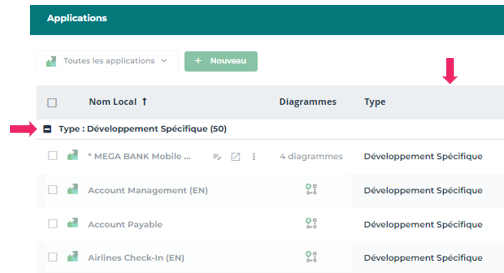
.3. Sélectionnez Grouper par ce champ.
Les objets sont regroupés selon la valeur choisie.
Dans le menu Plus de toutes les colonnes, Afficher par groupes est sélectionné.
de toutes les colonnes, Afficher par groupes est sélectionné.Pour désactiver la présentation en groupe, dans une colonne, désélectionnez Afficher par groupes.Dans la liste des applications, vous pouvez par exemple regrouper les application par type.
Verrouiller une colonne
Dans une liste, par défaut, les colonnes sont présentées dans l'ordre suivant :
• case de sélection
• icône du type d'objet de la liste
• Nom Local
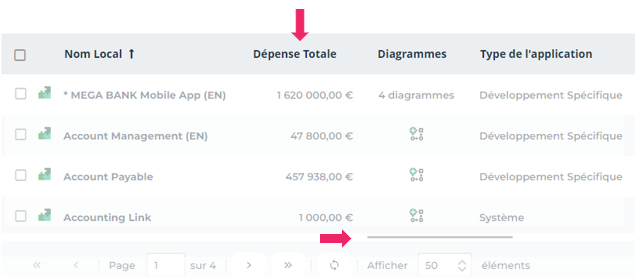
Verrouiller une colonne permet de la garder affichée de manière fixe, indépendamment du curseur de défilement. Le curseur de défilement des colonnes est positionné au niveau de la première colonne déverrouillée (par défaut après Nom Local).
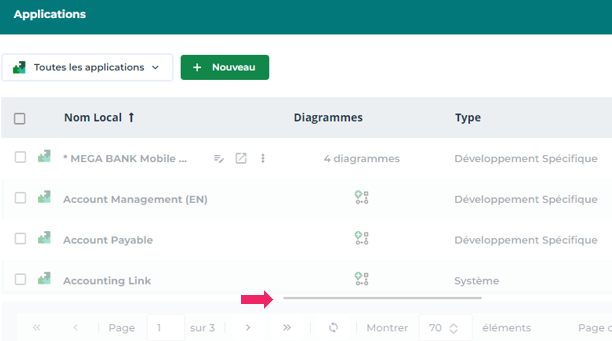
Si besoin, vous pouvez positionner une ou plusieurs colonnes directement à droite de la colonne Nom Local. Pour cela, vous devez verrouiller la colonne.
Pour verrouiller une colonne :
1. Dans votre bureau HOPEX, accédez à la liste d'objets.
2. Passez la souris sur l'en-tête de la colonne souhaitée et cliquez sur Plus .
.3. Cliquez sur Verrouiller.
La colonne est déplacée à droite de la colonne Nom Local (ou à droite de la dernière colonne déjà verrouillée)
Le curseur de défilement est positionné après cette colonne.
Pour désactiver le verrouillage d'une colonne, sélectionnez Déverrouiller ou déplacez la colonne.Vous pouvez, par exemple, placer la colonne Dépense Totale directement après Nom Local pour pouvoir la conserver affichée quand vous consultez les autres colonnes. Le curseur de défilement est positionné sous la première colonne après Dépense Totale.
Modifier les données d'une liste en masse
HOPEX permet d'affecter une même valeur d'attribut à plusieurs objets dans une liste.
Les tags ne peuvent pas être gérés en masse au niveau de la liste, voir Ajouter en masse un tag à des objets.Pour affecter la même valeur d'attribut à plusieurs objets :
1. Dans votre bureau HOPEX, accédez à la liste d'objets.
2. Dans la liste, sélectionnez les objets concernés.
3. Dans la colonne de l'attribut concerné, spécifiez la nouvelle valeur dans un des champs des objets sélectionnés.
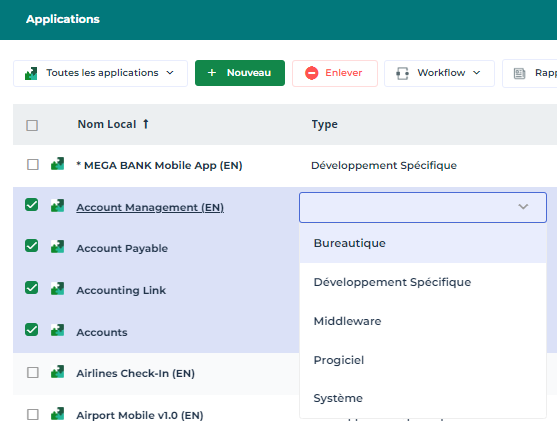
La nouvelle valeur du champ est affectée à tous les objets sélectionnés.