Actions sur un objet dans une arborescence
Dans une arborescence en zone d'exploration, quand vous cliquez sur un objet, ses propriétés s'affichent à droite de l'arborescence :
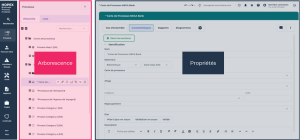
Dans une arborescence en pleine page, lorsque vous cliquez sur un objet, ses propriétés s'affichent en zone d'édition, à la place de l'arborescence.
Dans une arborescence, d'autres actions sur un objet sont disponibles :
• au passage de la souris sur la ligne de l'objet
• par clic droit sur la ligne de l'objet, dans le menu contextuel de l'objet
Actions sur la ligne d'un objet
Dans une arborescence, lorsque vous passez la souris sur la ligne d'un objet, une liste de boutons apparaît :
• la première partie vous permet d'effectuer des actions courantes sur l'objet
• (spécifique à la zone d'édition) la seconde partie vous donne un accès direct aux fonctionnalités de collaboration en rapport avec cet objet

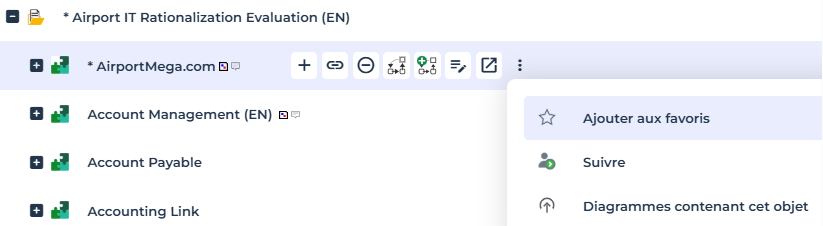
Icône | Action sur l'objet | Pour plus de détails, voir |
|---|---|---|
 | Accès rapide, pour définir des caractéristiques spécifiques de l'objet | |
 | Relier l'objet à un type d'objet auquel il peut être relié | |
 | Enlever l'objet du dossier qui le contient (et/ou le supprimer du référentiel en fonction des cas) | |
 | Accéder aux diagrammes qui décrivent l'objet, dans la zone d'édition | |
 | Créer un diagramme dans la zone d'édition | |
 | Afficher les propriétés de l'objet, dans la zone d'édition | |
 | Afficher les propriétés de l'objet dans un nouvel onglet | |
 | Ajouter l'objet à vos favoris | |
 | Suivre l'objet pour être informé de toutes les modifications effectuées sur cet objet | |
 | Accéder aux diagrammes qui contiennent l'objet |
Menu contextuel d'un objet
Pour accéder à toutes les commandes spécifiques à un objet dans une arborescence :
 Faites un clic droit sur la ligne de l'objet et dans son menu contextuel, sélectionnez l'action.
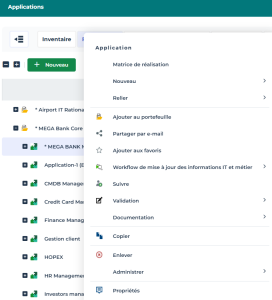
Exemple : le menu contextuel d'une application dans une arborescence, avec le profil Administrateur Fonctionnel EA.