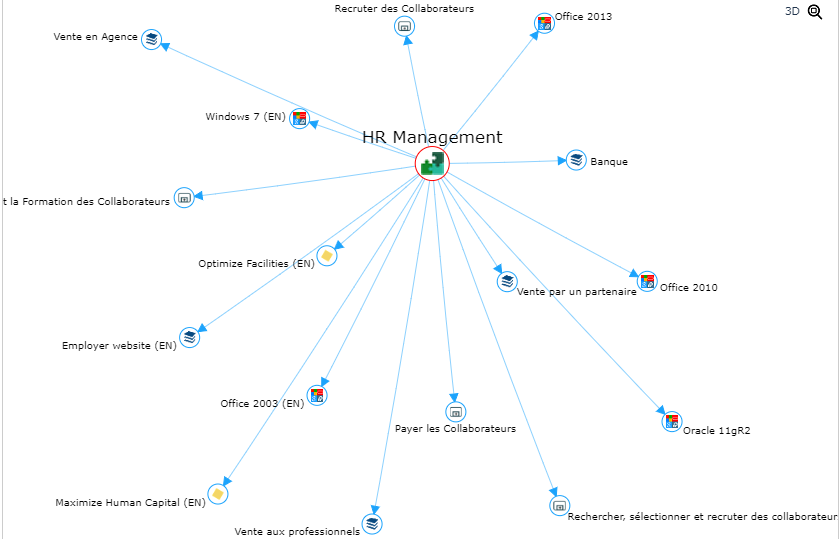
Manipuler un graphe
Un graphe illustre les relations entre les objets. Ces relations peuvent être groupées pour mettre en évidence la densité des relations entre certains objets.
Le graphe intègre des facilités pour optimiser sa lisibilité et personnaliser sa présentation.
Vous pouvez :
• améliorer la lisibilité d'un graphe :
• masquer ou réduire la longueur des libellés
• masquer les objets isolés
• modifier l'espacement des objets
• faire le focus sur un objet
• choisir les axes d'analyse (calques)
• dégrouper les relations groupées
• mettre en évidence un objet (style)
• modifier le style du graphe
Vous pouvez aussi :
• effectuer une recherche pour trouver des objets dans le graphe
• zoomer et vous déplacer dans le graphe
• afficher le graphe en 3D
 Voir Afficher un graphe en 3D.
• afficher le graphe en pleine page
• afficher les propriétés disponibles en info-bulles
• accéder aux propriétés d'un objet
• accéder au menu contextuel d'un objet (par clic droit sur un objet)
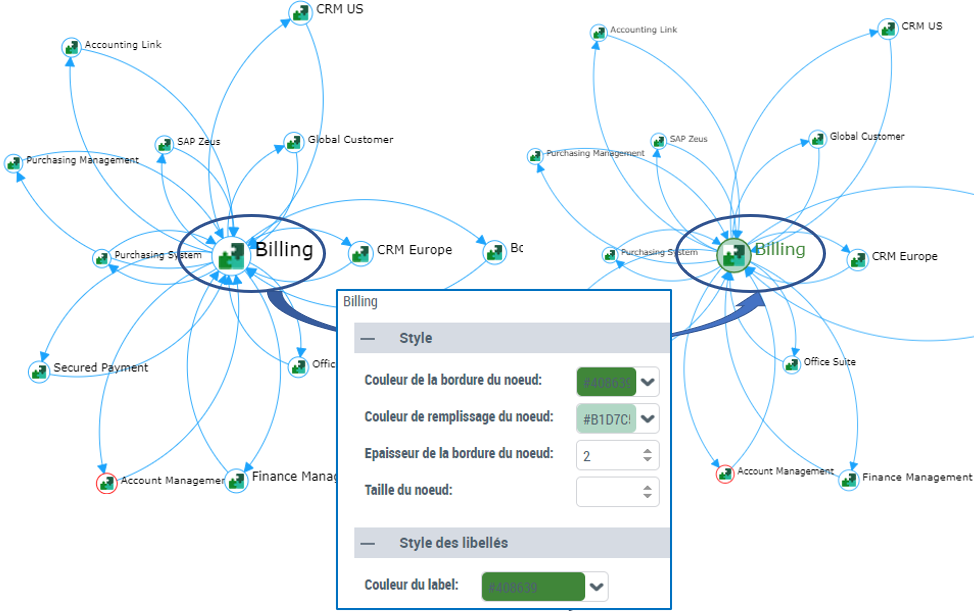
Modifier le style d'un objet d'un graphe
Pour mettre en exergue un objet, vous pouvez modifier par exemple :
• la bordure (couleur, épaisseur, style) de l'objet
• la couleur de remplissage de l'objet
• la couleur du libellé de l'objet
• la taille de l'objet
Pour modifier le style d'un objet :
1. Éditez le rapport (cliquez sur Plus  > Editer le rapport
  ).
).
> Editer le rapport ).2. Dans la page du rapport cliquez sur Editer les valeurs de paramètre de type style  et sélectionnez un objet.
et sélectionnez un objet.Le cadre d'édition de l'objet apparaît à droite.
3. Dans la section Style, modifiez le style de l'objet.
4. Dans la section Style des libellés, modifiez la couleur du libellé.
Modifier le style du graphe
Vous pouvez par exemple :
• définir des nœuds de taille fixe
Par défaut la taille d'un nœud est proportionnelle aux connexions du nœud.• ne pas colorer les points d'entrée
Par défaut les points d'entrée sont mis en évidence par une autre couleur (ex. : rouge).• définir une couleur de fond au graphe
Par défaut le fond du graphe est blanc.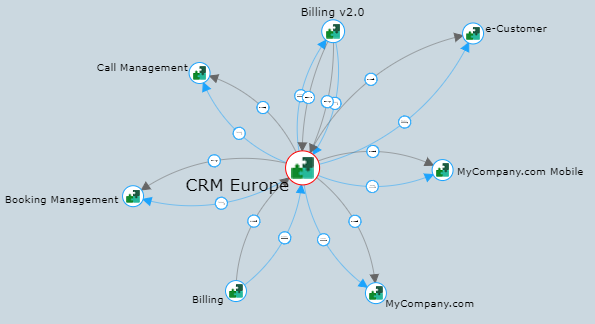
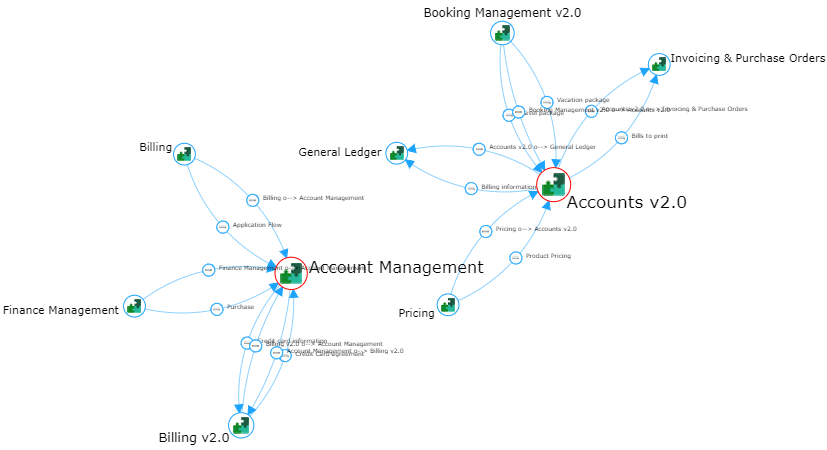
• modifier la courbure de l'arc entre deux objets
Par défaut :
• un seul arc : arc droit
• deux arcs : arcs courbes
• plus d'arcs : arcs courbes, avec le premier arc droit
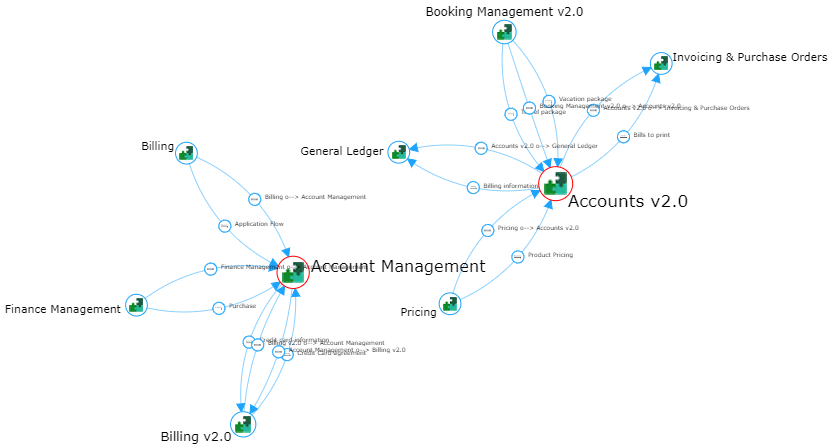
Vous pouvez définir :
• tous les arcs courbes
• tous les arcs droits
Attention avec ce paramétrage où les arcs se superposent.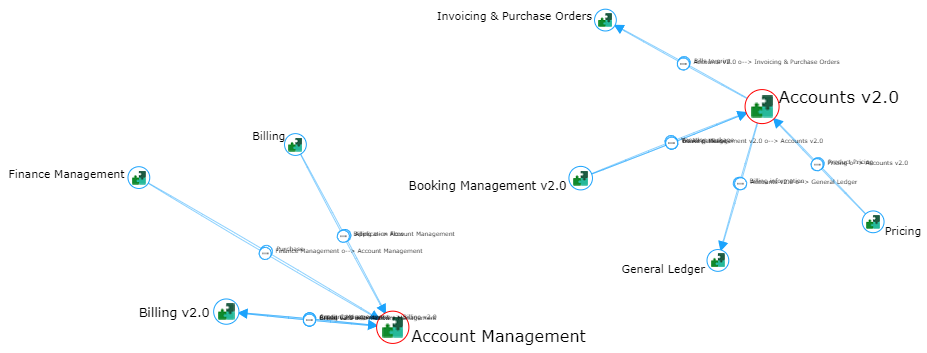
Améliorer la lisibilité du graphe
Pour améliorer la lisibilité d'un graphe :
1. (Si besoin) Zoomez et déplacez-vous dans le graphe.
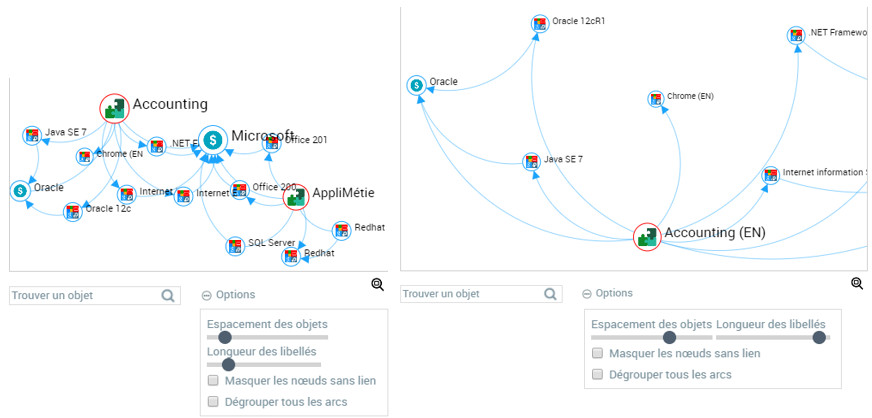
2. Sous le graphe, cliquez sur Options  et déplacez les curseurs :
et déplacez les curseurs :• Longueur des libellés, vers la gauche pour réduire ou vers la droite pour augmenter le nombre de caractères des libellés.
• Espacement des objets, vers la gauche pour rapprocher ou vers la droite pour éloigner les objets.
3. Pour isoler un objet (l'afficher avec ses relations directes), passez la souris sur l'objet et, dans l'info-bulle, en regard de son nom, cliquez sur Faire le focus  .
.
.L'objet sélectionné est isolé.
Cliquez dans le graphe pour ré-afficher le graphe entier.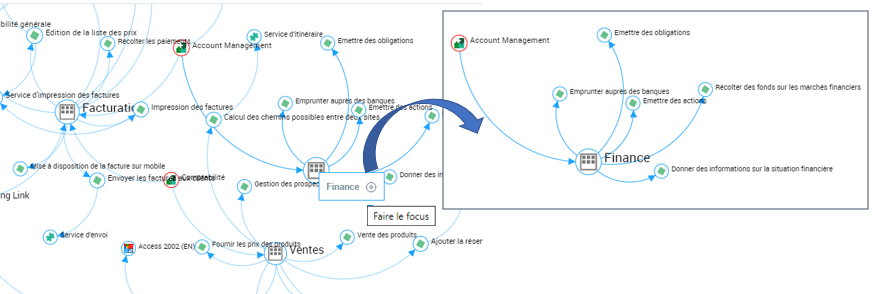
4. Pour masquer les objets (nœuds) isolés, sous le graphe, cliquez sur Options et sélectionnez Masquer les nœuds sans lien.
et sélectionnez Masquer les nœuds sans lien.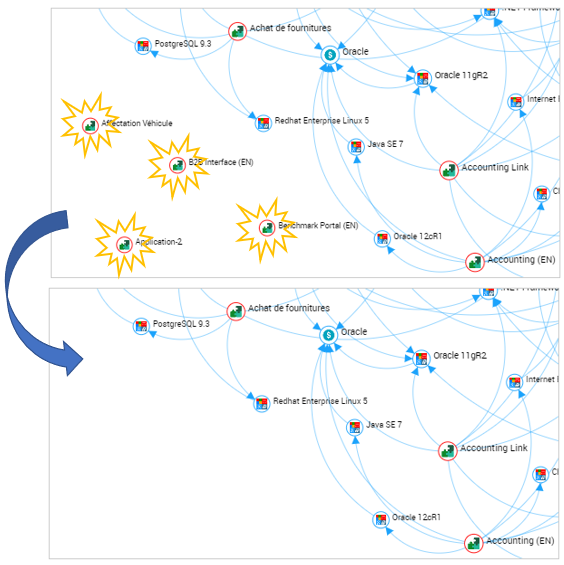
Afficher un axe d'analyse du graphe
Quand un graphe contient plusieurs axes d'analyse, vous pouvez restreindre l'affichage à un seul calque actif afin d'alléger le graphe.
Vous pouvez ainsi changer rapidement d'axe d'analyse ou les superposer.
Pour choisir les axes d'analyse à afficher:
 Au-dessus du graphe, cliquez sur Calques et sélectionnez les axes d'analyse à afficher.
Les axes d'analyses désélectionnés sont masqués.
Devant Calques,  indique que des axes d'analyse sont filtrés.
indique que des axes d'analyse sont filtrés.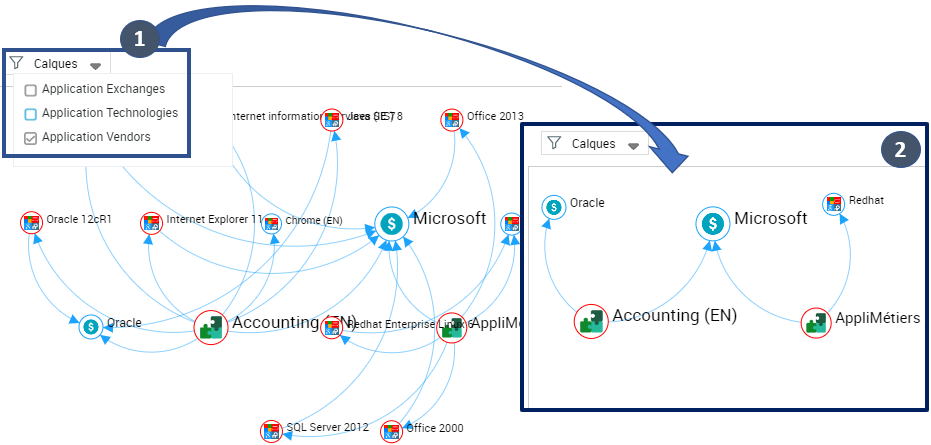
Trouver un objet dans le graphe
Pour trouver un objet dans le graphe :
1. Sous le graphe, dans le champ Trouver un objet, saisissez une chaîne de caractères.
Ex. : saisissez "ges".
Les objets qui ne contiennent pas la chaîne de caractères saisis sont automatiquement grisés.
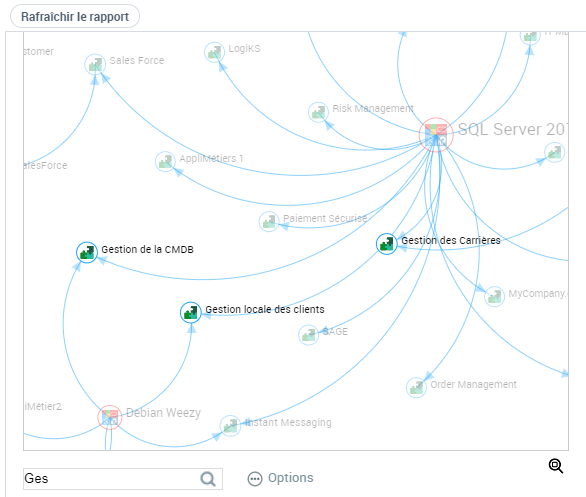
2. Pour revenir à l'affichage de tous les objets, cliquez sur Rafraîchir le rapport.
Zoomer et se déplacer dans un graphe
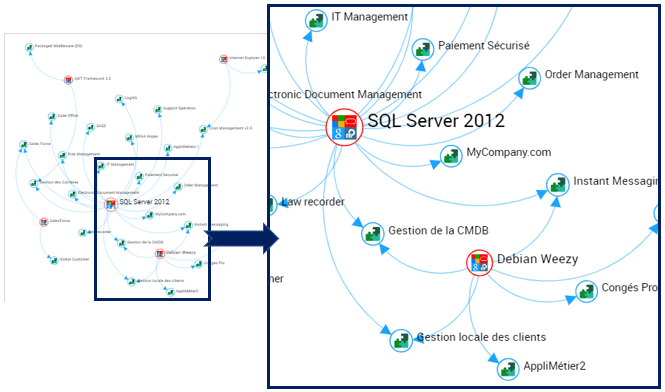
Pour zoomer et se déplacer dans un graphe :
1. Dans le graphe, utilisez la molette de la souris pour zoomer/dézoomer.
Le zoom est effectué sur le graphe en entier.
Pour faire le focus sur un objet dans le graphe, voir Améliorer la lisibilité du graphe.2. (si besoin) Pour vous déplacer dans le graphe, cliquez dans le graphe (en dehors d'un objet), maintenez le clic et déplacez la souris.
Pour trouver un objet dans le graphe, voir Trouver un objet dans le graphe.Afficher un graphe en 3D
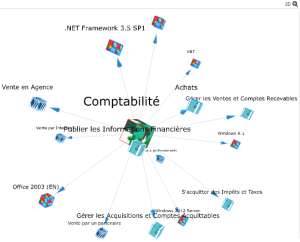
Pour afficher un graphe en 3D:
1. Au-dessus du graphe, cliquez sur 3D.
Le bouton 2D remplace le bouton 3D.
Le graphe s'affiche en 3D.
Pour revenir en 2D, cliquez sur 2D.2. Si besoin :
• Cliquez dans le graphe et bougez la souris de façon à orienter les éléments de façon plus lisible.
• Faites le focus sur un autre objet pour mettre en valeur un autre objet.
Manipuler un groupement de relations
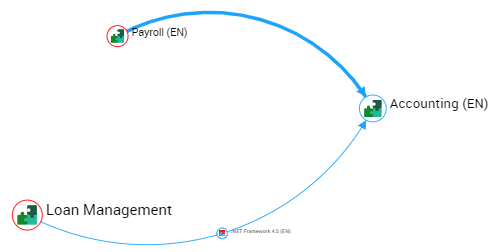
Dans un graphe, les relations entre deux objets peuvent être groupées. Un groupement de relations est identifié par l'épaisseur de son trait. Les traits qui représentent les relations sont appelés arcs.
Ex. : l'arc entre "Payroll" et "Accounting" représente un groupement de relations.
Vous pouvez :
• afficher le nombre d'arcs contenus dans le groupement
• dégrouper les arcs pour afficher leurs objets intermédiaires
• simplement affichez la liste des objets intermédiaires
Pour manipuler un groupement d'arcs :
1. (Si besoin) Dans le graphe, recherchez et/ou isolez un objet pour plus de lisibilité.
2. Passez la souris sur le groupement d'arcs.
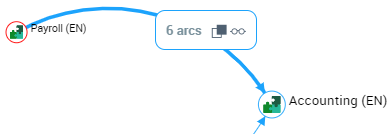
Une info-bulle affiche le nombre d'arcs contenus dans le groupement.
Exemple : le groupement d'arcs entre "Payroll" et "Accounting" représente six arcs.
3. Vous pouvez :
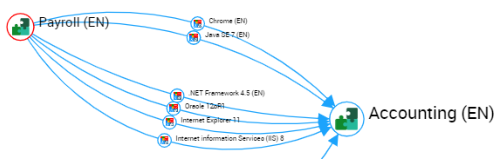
• afficher les arcs du groupement et leurs objets : cliquez sur Dégrouper les arcs  .
.
. Pour regrouper les arcs, passez la souris sur un des arcs et cliquez sur Grouper les arcs  .
.Ex. : chaque arc entre "Payroll" et "Accounting" contient un objet intermédiaire (le groupement contient 6 objets intermédiaires).
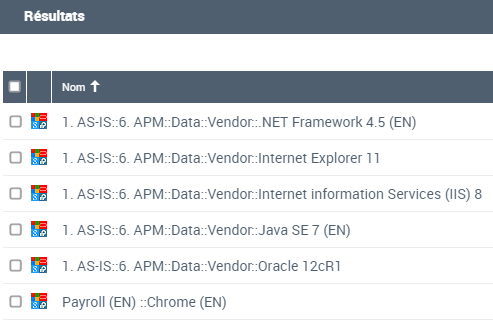
• simplement lister les objets intermédiaires dans la fenêtre Résultats : cliquez sur Cliquer pour voir les détails  .
.
.
Afficher le graphe en pleine page
Vous pouvez afficher le graphe en pleine page. Avec cette affichage vous conservez le filtrage, la recherche d'objet et les options, mais l'édition du rapport n'est pas disponible.
Pour afficher le graphe en pleine page : en haut à droite du graphique, cliquez sur Afficher en mode plein page  .
.
.Pour quitter l'affichage pleine page, cliquez sur Quitter l'affichage en pleine page  .
.Afficher les propriétés disponibles en info-bulles
Des info-bulles vous permettent d'afficher les propriétés disponibles sur :
• un objet
• une relation
• un objet intermédiaire (objet d'une relation)
Pour afficher les propriétés disponibles en info-bulles dans un graphe :
1. Accédez au graphe, et si besoin recherchez et/ou isolez un objet pour plus de lisibilité.
2. Passez la souris sur :
• l'objet concerné pour afficher ses propriétés disponibles.
• la relation concernée pour afficher ses propriétés disponibles.
• l'objet intermédiaire concerné pour afficher ses propriétés disponibles.
Un maximum de cinq propriétés disponibles sont affichées, cliquez sur Afficher plus  pour en afficher plus (s'il y en a).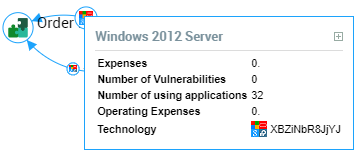
Exemple : Graphe d'environnement d'applications
Le rapport graphe d'environnement d'applications est disponible sur une application. Il contient plusieurs graphes qui présentent l'application sélectionnée dans différents environnements.
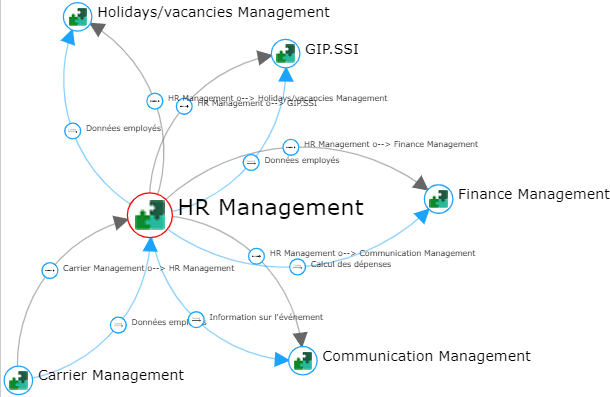
Exemple : le graphe des flux et des données de l'application.
Exemple : le graphe des installations logicielles de l'application.
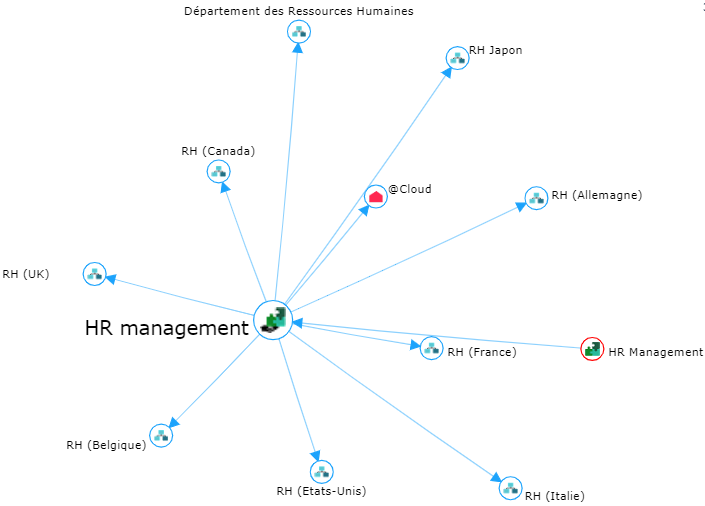
Exemple : le graphe du périmètre des environnements fonctionnels de l'application.