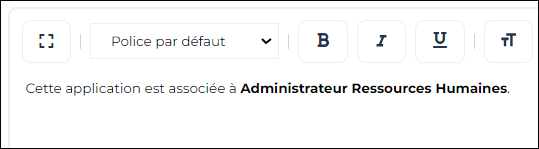
Description des objets
Saisir la description d'un objet
Pour saisir ou modifier la description associée à un objet :
1. Accédez aux propriétés de l'objet concerné.
2. Affichez sa page Caractéristiques.
 En fonction des objets (ex. : rapport), affichez la page Description ou Texte > Description.
3. Dans la section Identification, le cadre Description affiche la description de l'objet.
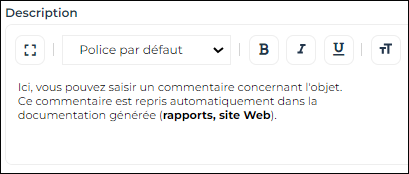
4. Saisissez/Modifiez la description.
Un correcteur d'orthographe est intégré.• Pour revenir à la ligne au cours de la saisie de la description : appuyez sur la touche <Entrée>.
• Pour mettre en forme le texte, voir Mettre en forme le texte.
• Pour insérer un objet dans le texte, voir Insérer des noms d'objets dans la description.
• Vous pouvez copier/coller du texte.
Le texte est collé sans mise en forme.La description saisie est reprise automatiquement dans la documentation générée.
Lorsque plusieurs textes sont disponibles pour un même objet, une liste déroulante permet de sélectionner le type de texte saisi.
Mettre en forme le texte
La barre d'outils de la Description contient les fonctions standards d'édition de texte.

Mises en forme autorisées
Seules les mises en formes proposées dans la barre d'outils de la fenêtre de description sont autorisées :
• Listes : à puces, numérotées
Les listes ne sont pas personnalisables.
• Texte : couleur, couleur de fond
Par défaut, le texte peut être saisi sans avoir besoin de l'associer à une police spécifique.
Si vous modifiez la police, ou la taille de la police, celles-ci ne sont pas prises en compte dans les rapports (MS Word) qui contiennent cette description : la police utilisée est celle définie par défaut dans le modèle du document.
• Formats de caractères : gras, italique, souligné
• Formats de paragraphe : aligné à gauche ou à droite, centré
Mises en forme non autorisées
• Tableaux, images
Les tableaux ou images collés dans la description ne sont pas pris en compte.
• Mises en forme des paragraphes (saut de page, en-tête, pied-de-page, marge, orientation portrait/paysage)
• Liens
Dans les sites Web, les liens ne sont pas reproduits sauf s'il s'agit de liens issus des MetaClasses, voir Insérer des noms d'objets dans la description.
Un commentaire RTF n'est pas conçu pour stocker l'intégralité de documents Word. Pour cela, utilisez les références externes.
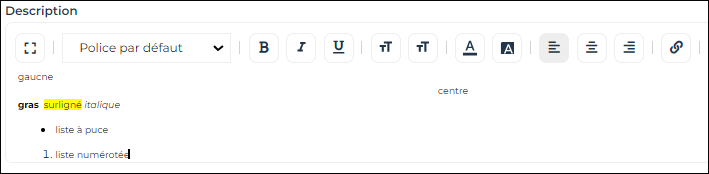
La mise en forme appliquée est reprise dans les rapports (MS Word) et sites Web générés.
Exemple :
Insérer des noms d'objets dans la description
Dans HOPEX, vous pouvez insérer des noms d'objets, en tant que champ, dans la description. Ceci permet :
• de créer automatiquement des liens dans les sites Web générés
• de mettre à jour automatiquement les noms des objets dans les descriptions
Quand vous insérez un nom d'objet en tant que champ, son nom (quand il est modifié) est mis à jour automatiquement dans la description.Pour insérer un objet dans la description :
1. Saisissez la description de l'objet.
2. Dans la barre d'outils du cadre description, sélectionnez Insérer un objet dans le texte  .
.
.3. A l'aide de l'outil de recherche, sélectionnez l'objet et cliquez sur OK.
Le nom de l'objet est inséré dans le texte en gras (en tant que champ).
 Pour accéder aux propriétés de l'objet inséré, sélectionnez l'objet et dans la barre d'outils du cadre description sélectionnez Propriétés du champ
  .
.