Télécharger un modèle Excel
L'assistant de téléchargement de modèles Excel regroupe les modèles standards fournis par défaut dans HOPEX et les modèles enregistrés par vos soins (préalablement créés ou modifiés dans l'éditeur de modèle Excel).
Dans HOPEX, vous disposez d'un assistant pour télécharger des modèles Excel utiles à l'import de vos données. Ces modèles sont disponibles en standard et adaptés à la Solution utilisée.
Pour accéder à l'assistant de téléchargement de modèles Excel :
1. Vérifiez vos options d'export.
2. Ouvrez le Menu principal d'HOPEX.
3. Sélectionnez Import > Téléchargement de modèle Excel.
La liste des modèles disponibles s'ouvre.
4. Passez le curseur sur la ligne du modèle qui vous intéresse.
5. Cliquez sur Télécharger  .
.
.6. Retrouvez le fichier dans le menu Téléchargements de votre explorateur de fichiers
Vous pouvez désormais remplir le fichier avec les données à importer.
Utiliser l'assistant d'import Excel
Accéder à l'assistant d'import Excel
Pour lancer l'assistant d'import Excel dans HOPEX :
1. Vérifiez que les options nécessaires sont activées.
2. Ouvrez le Menu principal d'HOPEX.
3. Sélectionnez Import > Excel.
 Depuis le bureau d'Administration, à partir du volet Outils, sélectionnez le sous-dossier Excel > Import.
L'assistant d'import apparaît.
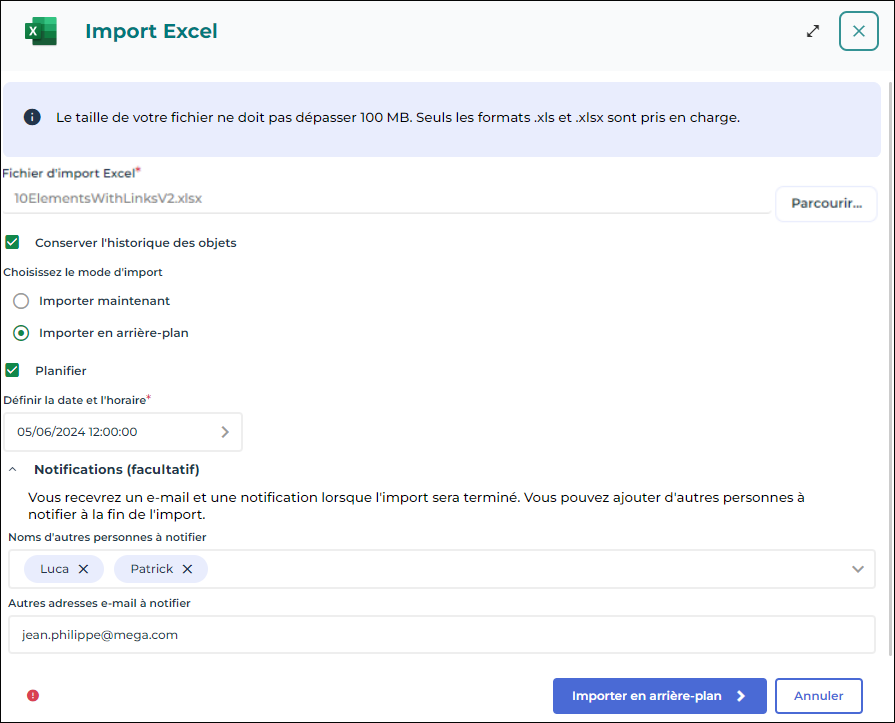
4. Dans le champ Fichier d'import Excel, cliquez sur Parcourir.
5. Dans votre explorateur de fichiers, sélectionnez le fichier à importer.
Pour plus de détails sur le contenu d'un fichier d'import, voir Données traitées par l'import/export Excel.6. (Facultatif) Cochez l'option Conserver l'historique des objets pour garder l'accès à l'historique passé des données qui concernent les objets impliqués dans l'import.
Cette option peut ralentir le processus d'import. Cochez-la uniquement si vous souhaitez conserver l'historique des modifications effectuées lors de l'import.Choisir le mode d'import
Une fois l'assistant d'import lancé, vous devez choisir le mode d'import :
• l'import immédiat lance le processus d'import dès que vous cliquez sur Importer
• l'import en arrière-plan vous permet de planifier l'exécution du processus d'import de façon à ce que vous puissiez continuer à utiliser HOPEX indépendamment de cette opération
Import immédiat
Pour lancer le processus d'import de manière immédiate :
1. Dans le champ Choix du mode d'import, sélectionnez Importer maintenant (cette valeur est sélectionnée par défaut).
2. Cliquez sur Importer pour lancer le processus d'import.
3. La fenêtre de résultat de l'import s'affiche. Cliquez sur Ouvrir le rapport pour accéder aux détails du résultat.
4. Cliquez sur Confirmer l'import pour valider l'import de données dans le référentiel HOPEX.
 Si vous fermez la fenêtre de résultats ou si vous cliquez sur Annuler l'import, vos données ne seront pas importées dans le référentiel.
Import en arrière-plan
Le mode d'import en arrière-plan permet de planifier et lancer l'exécution du processus d'import de façon à ne pas empêcher la réalisation d'autres tâches dans HOPEX.
Pour importer vos données en arrière-plan :
1. Dans le champ Choisissez le mode d'import, sélectionnez Importer en arrière-plan.
2. (Facultatif) Cochez l'option Planifier pour programmer l'exécution de l'import. Sélectionnez ensuite la date et l'heure auxquelles vous souhaitez lancer le processus d'import.
3. (Facultatif) Dans la section Notifications, saisissez les noms et adresses e-mail des personnes à avertir lorsque l'import sera finalisé :
• Dans le champ Noms d'autres personnes à notifier, sélectionnez dans la liste les utilisateurs HOPEX auxquels envoyer la notification de fin d'import.
Saisissez les premières lettres du nom à saisir pour faciliter la recherche.• Dans le champ Autres adresses e-mail à notifier, saisissez manuellement les adresses e-mail auxquelles envoyer la notification de fin d'import.
Séparez chaque adresse e-mail par un point-virgule.4. Cliquez sur Importer en arrière-plan.
5. Une fois le chargement terminé, la fenêtre de résultat de l'import s'affiche. Cliquez sur Ouvrir le rapport pour accéder aux détails du résultat.
6. Cliquez sur Confirmer l'import pour valider l'exécution en arrière-plan de l'import.
Si vous fermez la fenêtre de résultats ou si vous cliquez sur Annuler l'import, le processus d'import sera abandonné et vos données ne seront pas importées dans le référentiel.Rapport des erreurs d'import
Avant de confirmer l'import de données via l'assistant Excel, il est important de consulter le compte rendu d'import.
Accéder au compte rendu d'import
Quelque soit le mode d'import choisi, l'assistant fournit un compte-rendu des résultats de l'import.
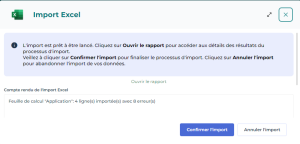
La section Compte rendu de l'import Excel dresse la liste des feuilles du fichier Excel importé en indiquant pour chacune d'elles le nombre d'erreurs d'import.
Pour obtenir un rapport détaillé des erreurs d'import :
 Cliquez sur Ouvrir le rapport.
Présentation du rapport d'erreurs
Le rapport d'erreurs généré automatiquement présente en rouge les données qui posent problème.
Pour plus de détails sur les erreurs d'import possibles, voir Données traitées par l'import/export Excel. Dans l'exemple suivant, le fichier a identifié une application qui existe dans HOPEX mais dont l'identifiant a été modifié dans le fichier d'import.
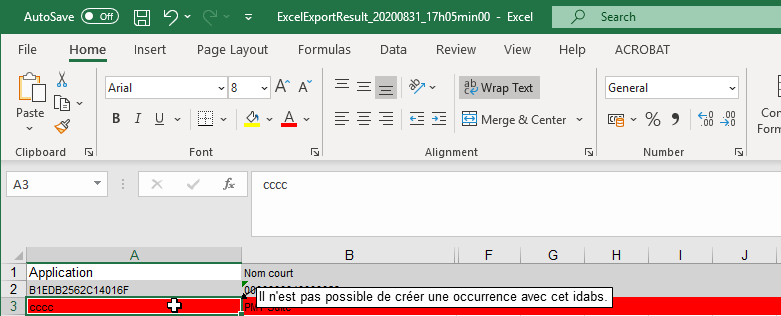 Les deux premières lignes d'une feuille Excel sont réservées au paramétrage du fichier ; veillez à ce que les deux premières lignes du fichier importé restent identiques à celles obtenues à l'issue d'un export.
Lorsque vous souhaitez importer des valeurs d'attribut de type Enumération (valeurs disponibles dans une liste déroulante), vous devez vous assurer que la langue des données dans HOPEX et la langue du fichier Excel sont identiques.
Si par exemple votre fichier Excel est en français et que la langue des données dans HOPEX est l'anglais, vous obtenez à l'import un message d'erreur du type : “nom_de_la_valeur outside table”.
La langue des données et la langue de l'interface sont deux notions différentes.