Gérer un modèle Excel
Une fois l'éditeur de modèle Excel lancé, trois modes d'édition sont possibles :
• le mode À partir de zéro pour créer un modèle Excel adapté à vos besoins. Un assistant vous guide à travers les étapes nécessaires à la création des feuilles d'un nouveau modèle Excel.
• le mode À partir d'un modèle téléversé pour la modification d'un modèle existant non standard à partir duquel vous souhaitez travailler.
• le mode À partir d'un modèle HOPEX pour la modification d'un modèle standard HOPEX afin de l'adaptez-le à vos besoins.
La modification d'un modèle consiste à modifier le contenu des feuilles du modèle et/ou à en créer de nouvelles.
À l'issue de vos modifications, vous pouvez soit remplacer le modèle existant, soit créer un autre modèle.
Sélectionner le modèle à modifier
Pour modifier le fichier de votre choix dans l'éditeur de modèle Excel :
1. Dans la fenêtre de lancement de l'éditeur de modèle, sélectionnez le modèle que vous souhaitez modifier :
• si vous avez choisi le mode À partir d'un modèle téléversé, sélectionnez le fichier à partir de la zone Fichier à téléverser.
• si vous avez choisi le mode À partir d'un modèle HOPEX, sélectionnez le fichier à partir de la zone Modèle HOPEX.
2. Cliquez sur Commencer.
Une nouvelle fenêtre de l'assistant s'ouvre pour vous guider à travers les étapes nécessaires à la création des feuilles du modèle sélectionné.
Terminer l'édition d'un modèle
Lorsque vos modifications sont terminées, plusieurs solutions s'offrent à vous pour l'enregistrement de votre modèle Excel :
• télécharger le modèle
• enregistrer comme modèle
• exporter à partir de ce modèle
Vous pouvez également Reprendre l'édition pour revenir à l'étape de spécification des feuilles du modèle.
Télécharger le modèle
Si vous choisissez l'option Télécharger le modèle, celui-ci sera téléchargé directement et enregistré dans le dossier « Téléchargements » de votre ordinateur. Vous pouvez ensuite disposer du fichier Excel comme vous le souhaitez.
Par exemple : le compléter à l'aide de données locales afin de les réimporter ensuite dans HOPEX
Enregistrer comme modèle
Pour enregistrer le modèle comme modèle standard de votre référentiel HOPEX :
1. Sélectionnez l'option Enregistrer comme modèle.
2. Dans le wizard de sauvegarde du modèle, les possibilités ci-dessous vous sont proposées :
• Enregistrer un nouveau modèle, vous devez alors spécifier le Nom du nouveau modèle,
 Un message d'erreur apparaît si le nom que vous avez choisi a déjà été utilisé.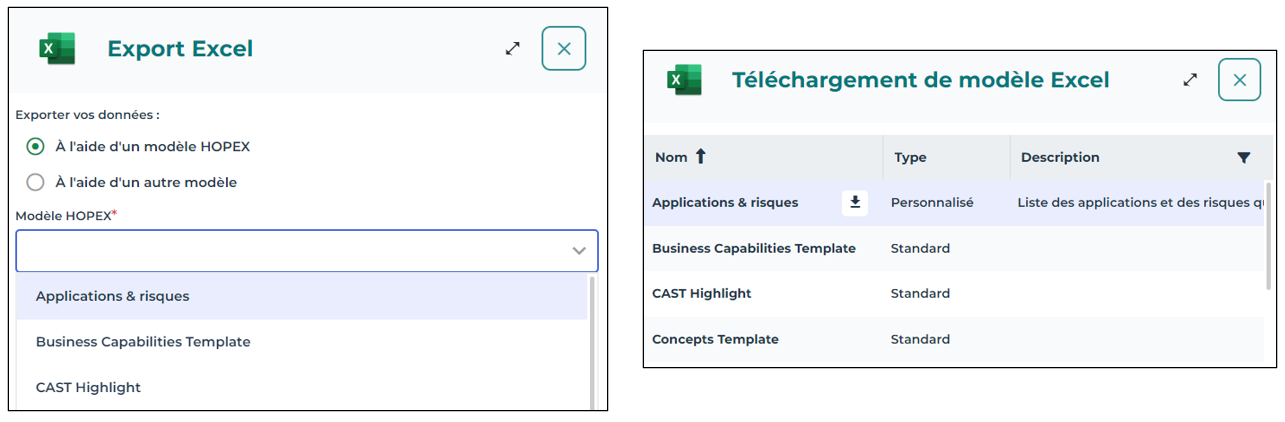
Votre nouveau modèle est désormais disponible depuis les assistants de téléchargement de modèle Excel et d'export Excel.
• Remplacer un modèle existant, vous devez alors spécifier le Nom du modèle à remplacer.
L'ancien modèle sera donc écrasé et remplacé par le nouveau.3. Cliquez sur Enregistrer.
Exporter à partir de ce modèle
L'action Exporter à partir de ce modèle vous renvoie directement sur l'assistant d'export Excel afin d'effectuer un export de données HOPEX vers un fichier Excel.