Détails des correspondances
Les objets qui ont une correspondance sont cochés en vert. Lorsque vous sélectionnez l'un de ces objets, sa correspondance apparaît dans la fenêtre de propriétés de la correspondance située par défaut en bas de l'éditeur de base de données. Elle regroupe le nom des objets reliés dans les deux formalismes, le type des objets et éventuellement un commentaire.
Exemple de correspondance
On sélectionne la table "Client" dans l'arbre de la vue logique :
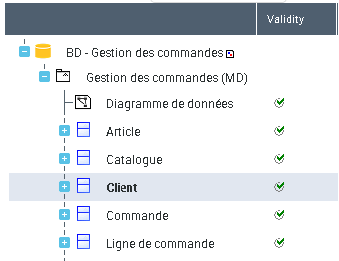
La correspondance affiche les objets suivants :

Cela signifie que la table "Client" est issue de l'entité du même nom.
Propriétés d'une correspondance
Pour visualiser les propriétés d'une correspondance :
1. Dans l'éditeur de correspondances, sélectionnez la correspondance et cliquez sur Propriétés.
2. Dans la fenêtre qui apparaît, cliquez sur la liste déroulante puis sur Caractéristiques.
Voir aussi Caractéristiques de la correspondance.
Rapport des correspondances
Vous pouvez générer dans un document le détail des correspondances entre les deux modèles de la base de données. Il peut s'agir d'un fichier HTML, texte ou XML.
Générer un rapport HTML
Pour générer le rapport HTML d'un arbre de correspondance :
 Dans la barre d'outils de l'éditeur de la base de données, cliquez sur la liste déroulante puis sur Rapport HTML.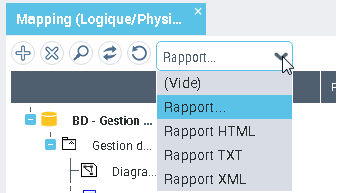
Le fichier correspondant s'ouvre. Il présente sous forme de tableau le détail des correspondances de la vue physique d'une part et de la vue logique d'autre part.
Chaque ligne du tableau présente un objet du modèle et son équivalence dans l'autre modèle. Au milieu de chaque ligne apparaît l'état de la correspondance entre les deux objets. Voir Etat des objets.
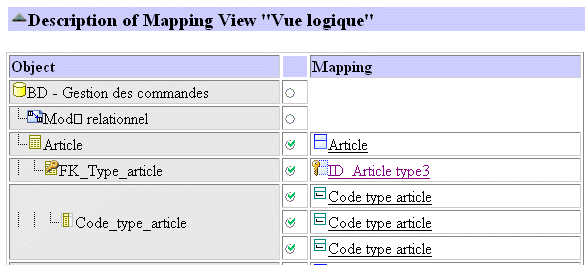
A la fin du document, vous trouvez également la liste des correspondances invalides.
Etat des objets
Des indicateurs permettent d'indiquer l'état des objets mis en correspondance. Une barre de filtrage vous permet d'afficher l'ensemble ou uniquement certains de ces indicateurs. Cette barre est disponible sous le menu Affichage > Barre d'outils de l'éditeur.
Les objets peuvent être caractérisés par les états suivants :
 Valide
  Invalide (Lorsqu'un objet a conservé une correspondance vers un objet qui n'existe plus)
 Sans correspondance
 Figé (Protégé)
 Standard
Enregistrer l'affichage des indicateurs de l'éditeur
Une option vous permet d'enregistrer l'état des indicateurs dans l'éditeur de correspondance. Elle est propre à l'utilisateur et à l'arbre de correspondance courants. Ainsi, un utilisateur qui a coché l'option d'affichage des indicateurs retrouvera automatiquement l'état des objets dans l'arbre de correspondance qu'il a précédemment créé.
L'option d'affichage des indicateurs de l'éditeur est décochée par défaut. Pour l'activer :
1. Dans le bureau, cliquez sur Menu principal > Paramètres > Options.
2. Dans la partie gauche de la fenêtre des options, cliquez sur Éditeur de correspondance.
3. Dans la partie droite, cochez l'option Enregistrer l'affichage des indicateurs de l'éditeur.
4. Cliquez sur OK.
Source de la correspondance
En sélectionnant un objet dans un des formalismes présentés dans l'éditeur, vous pouvez afficher sa correspondance dans l'autre formalisme.
Pour afficher la correspondance d'un objet :
Dans l'éditeur de correspondances, sélectionnez l'objet en question et cliquez sur le bouton Chercher.L'éditeur affiche l'objet source.
Exemple de correspondance
Prenons la table "Tarif" créée dans le modèle logique. Dans le menu contextuel de la table, cliquez sur Chercher. Vous constatez qu'elle correspond à une association.
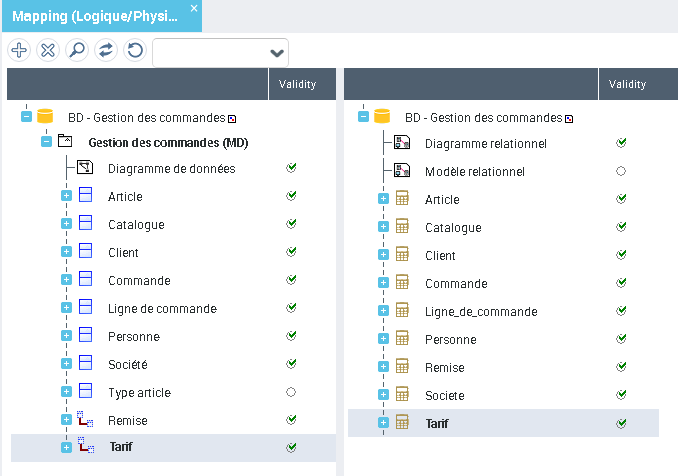
En ouvrant le diagramme du modèle logique, vous pouvez voir qu'il s'agit de l'association "Tarif" qui relie les entités "Catalogue" et "Article".
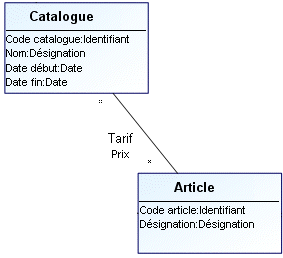
Lors de la synchronisation, cette association non contrainte donne lieu à une table dans laquelle :
• Une colonne est créée pour l'identifiant de chaque entité reliée.
• La clé primaire de la table porte sur l'ensemble de ces colonnes.
• Une clé étrangère est constituée pour chaque entité reliée.
Pour plus d'informations sur la synchronisation des associations, voir Synchronisation logique > physique : les Associations.
Dessin de la correspondance
Pour visualiser le dessin d'une correspondance :
Sélectionnez dans l'arbre de correspondance les objets concernés.Une fenêtre apparaît en bas de l'éditeur et présente le dessin des objets et les liens de correspondance qui les unissent.