La recherche plein texte
Les Solutions HOPEX permettent d'effectuer des recherches plein texte parmi tous les objets indexés du référentiel.
 Votre référentiel doit être indexé, si ce n'est pas le cas, vous pouvez utiliser la recherche avancée : voir La recherche avancée.
La recherche plein texte est toujours accessible dans votre bureau HOPEX et donne accès à deux types de résultats, ceux basés sur :
• le nom (nom court uniquement) des objets, issus de la recherche plein texte simple
• le nom ainsi que tous les attributs des objets, issus de la recherche plein texte étendue
Si le référentiel est indexé, l'indexation est lancée toutes les 10 minutes (valeur pas défaut modifiable) avec le planificateur d'indexation. Cette indexation est incrémentale et concerne les objets créés et modifiés, voir "Gérer l'indexation d'un référentiel".La recherche plein texte simple
L'accès à la recherche plein texte s'effectue dans la barre d'outils de votre bureau HOPEX.
Prérequis : le référentiel est indexé. L'indexation du référentiel est effectuée par votre administrateur.
Pour plus de détails, voir "Activer/désactiver l'indexation d'un référentiel pour la recherche plein texte", page 45.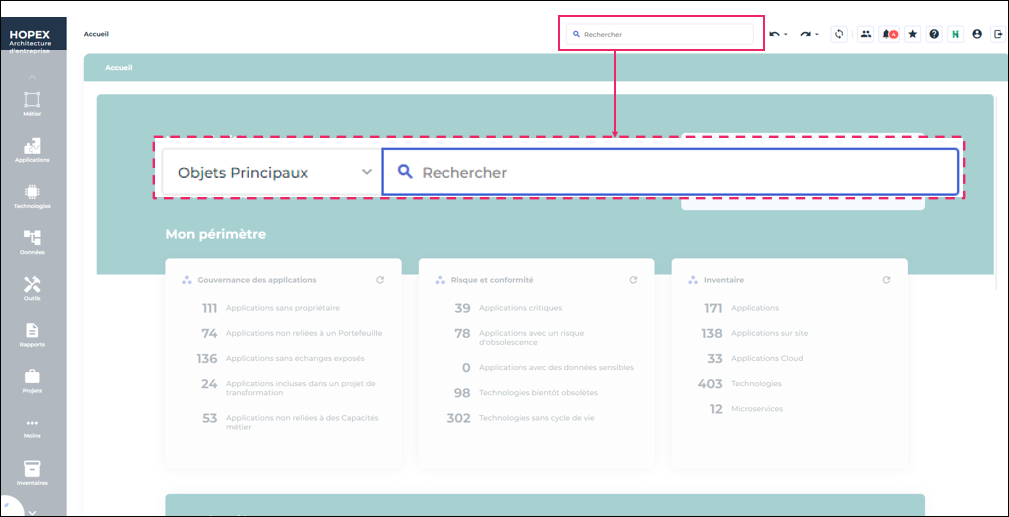
Effectuer une recherche plein texte
Pour effectuer une recherche plein texte :
1. [Facultatif] Sélectionnez les types d'objets parmi lesquels vous voulez effectuer la recherche.
2. Dans la barre d'outils de votre bureau HOPEX, cliquez dans le champ Rechercher  .
.
.Si possible, sélectionnez une des suggestions proposées parmi :
• vos recherches récentes
• vos objets récemment consultés
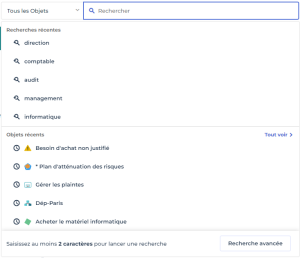
3. Dans le champ Rechercher , saisissez au moins les deux premiers caractères des termes recherchés.
, saisissez au moins les deux premiers caractères des termes recherchés.Les résultats de recherche s'affichent sous l'outil de recherche et s'adaptent au fur et à mesure de votre saisie.
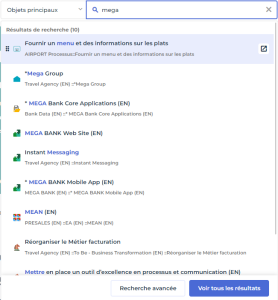
4. Dans la liste de résultats, vous pouvez :
• afficher les propriétés de l'objet dans la zone d'édition : cliquez sur l'objet
• ouvrir les propriétés de l'objet, dans un nouvel onglet : passez le curseur sur l'objet et cliquez sur Ouvrir dans un nouvel onglet 
• ajouter l'objet dans un diagramme ou une liste : passez le curseur sur l'objet et glisser-déposer  le dans la liste ou le diagramme
le dans la liste ou le diagramme5. Pour une vue approfondie sur les résultats de votre recherche, cliquez sur Voir tous les résultats.
6. Pour accéder à la recherche avancée, cliquez sur Recherche avancée.
Voir La recherche avancée.Sélectionner les types d'objets inclus dans la recherche
En amont de votre recherche plein texte ou pour modifier la recherche courante, vous pouvez choisir d'effectuer la recherche sur la liste :
• Objets principaux (par défaut, ensuite la dernière liste sélectionnée devient la liste par défaut)
La recherche est limitée aux types d'objets métier liés à votre profil courant.
• Tous les objets
La recherche est étendue à tous les types d'objets liés à votre profil courant.
• Glossaire métier et le Catalogue de données proposées par certaines Solutions.
Par défaut, tous les types d'objets d'une liste sont pris en compte dans votre recherche. Vous pouvez réduire la liste à certains types d'objets.
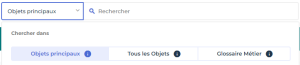
Pour sélectionner les types d'objets inclus dans la recherche :
1. Dans la barre d'outils de votre bureau HOPEX, cliquez dans le champ Rechercher .
.2. Cliquez sur la flèche du menu déroulant de la liste.
Ex. : la liste Objets principaux.
3. (Si besoin) Sélectionnez une autre étendue de recherche.
Ex. : Tous les objets.
4. Dans la liste des objets, sélectionnez les types d'objets à inclure dans votre recherche.
Par défaut, tous les types d'objets sont pris en compte.
 Pour faciliter la sélection, saisissez les premières lettres du type d'objet voulu dans le champ Chercher un type d'objet.
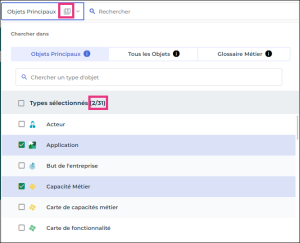 Le menu déroulant rappelle que la liste est filtrée et le cas échéant indique le nombre de types d'objets sur lesquels portent la recherche.
5. Cliquez dans le champ Rechercher .
.