Visualiser les mises à jour
La fenêtre de propriétés du référentiel permet de visualiser les mises à jours effectuées sur le référentiel.
 Vous pouvez aussi visualiser les mises à jour à partir de l'arbre des publications (fenêtre de navigation Suivi du référentiel > Publications du référentiel).
La fenêtre de propriétés du référentiel permet de visualiser les mises à jour effectuées :
• sur le référentiel HOPEX courant (par défaut), ou
• sur le référentiel système.
Par défaut les mises à jour affichées sont celles que vous avez effectuées :
• dans votre espace de travail courant
• sur le référentiel HOPEX
Vous pouvez aussi afficher les mises à jours publiées sur le référentiel courant sur un interval défini par deux publications.
La fenêtre des Mises à jour
Pour afficher la fenêtre des mises à jour, voir Visualiser vos mises à jour courantes sur le référentiel HOPEX, ou Visualiser vos mises à jour courantes sur le référentiel système.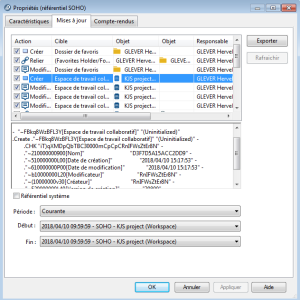 Pour trier la liste des mises à jour, cliquez sur l'en-tête de la colonne.
Pour chaque action sont indiqués :
• le type d'Action effectuée
Ex. : "Créer", "Relier", "Modifier".
Voir "Syntaxe des fichiers de commandes", page 337 pour plus de détails sur les différents opérateurs possibles.• le type d'objet concerné (Cible)
• le nom de l'Objet concerné
• le nom du deuxième Objet concerné dans le cas d'une action "Relier", "Délier" ou "Changer"
• la personne qui a fait l'action (Responsable)
• la Date de publication de l'action
Format: < YYYY/MM/DD hh:mm:ss
Si vous n'avez pas encore publié votre travail, c'est la date d'exécution de l'action qui est indiquée.
• le nom de la Publication qui la contient, au format :
<yyyy/mm/dd hh:mm:ss> <référentiel> <responsable>
Avec :
• <yyyy/mm/dd hh:mm:ss> : date et heure de création de l'espace de travail
• <référentiel> : nom du référentiel courant
• <responsable> : nom de la personne ou de l'espace de travail collaboratif responsable de l'action
Si vous n'avez pas encore publié votre travail :
<votre nom (worskspace)>
<nom de votre espace de travail collaboratif (Collaborative Workspace)>
• (quand vous sélectionnez la ligne d'une commande) le texte complet de la mise à jour s'affiche dans le cadre inférieur de la fenêtre.
Si besoin, pour copier la commande pour la coller dans un fichier texte par exemple, appuyez sur les touches <CTRL> + <C> et collez le texte dans un fichier texte.Visualiser vos mises à jour courantes sur le référentiel HOPEX
Pour visualiser les mises à jour que vous avez effectuées dans votre espace de travail courant :
1. Dans la barre de menus HOPEX, sélectionnez Fichier > Propriétés.
Cette opération peut être longue si les mises à jour sont nombreuses.La fenêtre de propriétés du référentiel dans lequel vous travaillez apparaît.
2. Sélectionnez l'onglet Mises à jour.
Par défaut l'onglet Mises à jour affiche par ordre chronologique les actions que vous avez effectuées dans votre espace de travail privé sur le référentiel HOPEX.
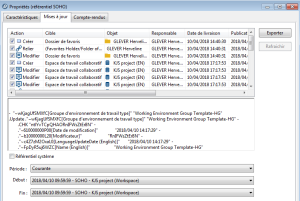 Les actions que vous avez effectuées dans votre espace de travail privé sur le référentiel système ne sont pas affichées. Pour afficher les mises à jour effectuées sur le référentiel système, voir Visualiser vos mises à jour courantes sur le référentiel système.
Visualiser vos mises à jour courantes sur le référentiel système
Par défaut l'onglet Mises à jour présente les actions que vous avez effectuées dans votre espace de travail sur le référentiel HOPEX.
L'affichage des mises à jour est exclusif (référentiel HOPEX ou référentiel système).Pour visualiser vos mises à jour courantes sur le référentiel système :
1. Dans la barre de menus HOPEX, sélectionnez Fichier > Propriétés.
Cette opération peut être longue si les mises à jour sont nombreuses.La fenêtre de propriétés du référentiel dans lequel vous travaillez apparaît.
2. Sélectionnez l'onglet Mises à jour.
3. Sélectionnez la case Référentiel système.
L'onglet Mises à jour affiche par ordre chronologique les mises à jours effectuées sur les objets du référentiel système.
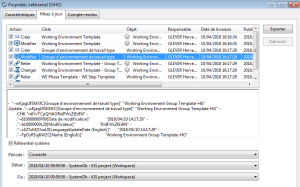
Visualiser les mises à jour publiées sur le référentiel sur une période donnée
Par défaut l'onglet Mises à jour présente les actions que vous avez effectuées dans votre espace de travail sur le référentiel HOPEX. Vous pouvez afficher les mises à jour effectuées sur une période définie par deux publications.
Pour visualiser les mises à jours effectuées sur une période donnée :
1. Dans la barre de menus HOPEX, sélectionnez Fichier > Propriétés.
Cette opération peut être longue si les mises à jour sont nombreuses.La fenêtre de propriétés du référentiel dans lequel vous travaillez apparaît.
2. Sélectionnez l'onglet Mises à jour.
3. Sélectionnez (/Désélectionnez) Référentiel système pour afficher les mises à jour du référentiel système (/du référentiel HOPEX).
4. Dans le champ Période, sélectionnez la période qui vous intéresse.
Ex. : aujourd'hui, semaine courante, mois courant, depuis le début.
La période sélectionnée définit la liste des publications disponibles dans la liste déroulante Début.
5. Dans le champ Début, sélectionnez la publication à partir de laquelle vous voulez afficher les mises à jour.
Le premier élément correspond à la première publication sur le référentiel.6. Dans le champ Fin, sélectionnez la publication jusqu'à laquelle vous voulez afficher les mises à jour.
Vous pouvez sélectionnez votre espace de travail courant, vos mises à jour sont alors inclues dans l'affichage.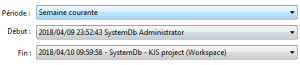
7. Cliquez sur Rafraichir.
Le journal du référentiel sélectionné apparaît sous la forme d'une liste d'actions affichées par ordre chronologique.
Visualiser les publications et leur contenu
Le dossier Publications du référentiel contient les espaces de travail privés publiés sur le référentiel courant et sur le référentiel système. Les publications sont classées par jour, semaine et mois.
Pour visualiser les espaces de travail privés publiés et le contenu de leurs mises à jour :
1. A partir d'HOPEX (Windows Front-End), dans la fenêtre de navigation Suivi du référentiel > Publications du référentiel, depliez le dossier du référentiel concerné :
• <nom du référentiel HOPEX courant> ou
• référentiel système (SystemDb)
2. Faites un clic droit sur la publication concernée et sélectionnez Propriétés.
Pour accéder à tout le contenu de la fenêtre de navigation Suivi du référentiel, vous devez avoir un accès au métamodèle de niveau Expert (voir "Configurer l'accès au métamodèle", page 75).Les espaces de travail privés publiés sur le référentiel courant et sur le référentiel système sont contenus dans les dossiers du référentiel
3. Sélectionnez l'onglet Mises à jour.
Exporter les mises à jour
Dans la fenêtre qui présente le journal, le bouton Exporter permet d'exporter les mises à jour entre deux publications consécutives ou non, au format MGL ou XMG.
Pour exporter le journal de votre espace de travail privé voir Exporter le journal de votre espace de travail privé.Pour exporter des mises à jour :
1. Accédez au journal des mises à jour du référentiel.
2. Sélectionnez les mises à jour à exporter.
3. Cliquez sur Exporter.
4. Sélectionnez le format d'export :
• *.mgl : format texte
• *.xmg : format XML MEGA.
5. Cliquez sur Exporter.
Le fichier est exporté et enregistré dans le dossier défini.
La fenêtre de Compte rendu d'exécution apparaît.
6. (optionel) Cliquez sur Ouvrir le fichier résultat pour ouvrir le fichier d'export.
7. Cliquez sur OK pour fermer la fenêtre.