Définir des vues de concept
 Une vue de concept permet de représenter le périmètre sémantique couvert par un objet métier. Une vue de concept est construite à partir d'une sélection de plusieurs concepts reliés dans le contexte spécifique de la vue.
HOPEX Information Architecture fournit un éditeur qui permet de créer et de visualiser des vues métier et leurs composants.
 Selon le même principe, la vue de données peut être utilisée pour naviguer à partir des Classes ou Entités. Pour plus de détails, voir "Les vues de données logiques", page 11.
Créer une vue de concept
Pour créer une vue de concept avec HOPEX Web Front-End :
1. Cliquez sur le menu de navigation puis sur Information métier.
2. Dans le volet de navigation, cliquez sur Vues de concept.
3. Affichez toutes les vues de concept.
Pour créer une vue de concept avec HOPEX Windows Front-End, sélectionnez l'onglet Bibliothèque/IA > Eléments de dictionnaire > Vue de concept.4. Cliquez sur Nouveau.
L'assistant de création d'une vue de concept apparaît.
5. Saisissez le Nom local.
6. Dans la section Terme, le tableau Termes existants dresse la liste des termes portant le même nom que la vue.
Un terme est un mot ou groupe de mots considéré dans sa valeur de désignation, en particulier dans un vocabulaire spécialisé.7. Dans le champ Texte de la définition, saisissez le texte de la définition de la vue et cliquez sur Suivant.
8. Pour spécifier le concept source de la vue de concept, cliquez sur Nouveau.
9. Dans la fenêtre qui apparaît indiquez :
• la MetaClasse sur laquelle porte la vue (concept, concept d'état ou concept événement)
• Le concept de référence de la vue de données
10. Cliquez sur Ajouter.
11. Cliquez sur OK pour fermer l'assistant de création d'une vue de concept.
La nouvelle vue de concept apparaît dans la liste.
Le nouvelle vue de concept est également accessible à partir de du menu Ma vue de concept.Définir le contenu de la vue de concept
Affichage des objets de la vue
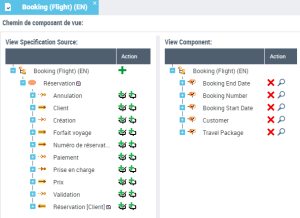
L'éditeur de vue se décompose en plusieurs parties :
• la partie gauche présente l'ensemble des composants du concept source de la vue, tels que définis dans le domaine de connaissance
• la partie droite présente les composants du concept qui sont conservés dans la vue de concept créée
• les boutons de la colonne Action permettent d'ajouter les composants à la vue de concept.
Ajouter un objet source à la vue de concept
Pour ajouter un objet source à une vue de concept :
1. Ouvrez la vue de concept.
2. Du côté des objets sources, sous la colonne Action, cliquez sur le bouton  .
.
.3. Dans la fenêtre qui apparaît, indiquez :
• la MetaClasse sur laquelle porte la vue (concept, concept d'état ou concept événement)
• Le concept de référence de la vue de données
4. Cliquez sur Ajouter.
Une fois le concept source défini, vous pouvez sélectionner les composants de ce concept - ou le concept lui-même - à ajouter à la vue de concept.
Ajouter un composant à la vue de concept
A partir des objets sources de la vue, vous pouvez définir des composants embarqués et des composants référencés.
Un composant embarqué permet de prendre dans la vue toutes les informations qui composent l'objet. Un composant référence ne fait que référencer l'objet dans la vue.
Pour ajouter un composant embarqué à la vue de concept :
1. Dans l'arbre de la partie gauche, sélectionnez le composant que vous souhaitez ajouter à la vue.
2. Cliquez sur le bouton Ajouter un composant d'inclusion de vue.
Le composant ajouté apparaît dans l'arbre de droite.
De la même manière, vous pouvez Ajouter un composant référencé.Les objets embarqués dans la vue sont précédés d'une coche, contrairement aux objets référencés.
Les vues sont ensuite accessibles dans un rapport. Pour plus de détails voir Report DataSets.
Le rapport de vue
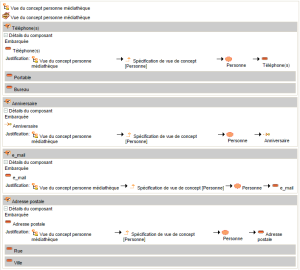
Le rapport de vue offre un compte-rendu sur une vue de concept et ses composants.
Paramètres du rapport
Il s'agit ici de définir les données en entrée du rapport.
Paramètres | Type du paramètre | Contraintes |
|---|---|---|
Vue | Vue | Obligatoire. |
Sous-vue | oui ou non | Oui par défaut |
Justification | oui ou non | Oui par défaut |
Niveau de profondeur | Entier |
Exemple de rapport
L'exemple ci-dessous permet de visualiser les éléments de la vue basée sur le concept "Personne".