Manipuler un rapport instantané
Mettre à jour un rapport instantané
Lorsqu'un rapport instantané n'est pas à jour, un message (en haut du rapport) indique la date de dernière génération du rapport instantané ainsi que sa durée de génération. Si les données contenues dans la liste d'objets évoluent, vous devez rafraîchir le rapport instantané pour prendre en compte l'évolution.
 Lorsque le rapport instantané est à jour, le message de date de dernière génération du rapport instantané ne s'affiche pas.
Pour mettre à jour le rapport instantané :
1. Accédez au rapport instantané.
2. Dans la section Rapport, cliquez sur Rafraîchir.
Le rapport est mis à jour.
Obtenir la liste des objets d'une série de données
Pour obtenir la liste des objets qui composent une partie du graphe :
1. Accédez au rapport instantané.
2. Cliquez sur la partie du graphe concernée.
Dans un graphe à bulles, passez la souris sur la bulle et cliquez sur Groupe d'objets, Cliquer pour voir les détails.La liste des objets contenus dans cette partie s'affiche dans la fenêtre Résultat.
Depuis la liste vous pouvez cliquer sur :
Les fonctionnalités disponibles dépendent du bureau dans lequel vous travaillez• Propriétés  , pour consulter les propriétés d'un élément de la série.
, pour consulter les propriétés d'un élément de la série.• Excel  , pour exporter les éléments de la série au format .xls.
, pour exporter les éléments de la série au format .xls.• Rapport Instantané  , pour générer un rapport instantané de la série.
, pour générer un rapport instantané de la série.Masquer une série de données
Pour une meilleure visibilité, vous pouvez masquer des séries de données dans le graphique du rapport.
Cette fonctionnalité est disponible dans HOPEX (Web Front-End) seulement.Pour masquer/afficher une série de données :
1. Accédez au rapport instantané.
2. Dans la légende du rapport, cliquez sur la série de données concernée.
Dans la légende, la couleur qui représente la série est grisée.
La série n'est plus affichée dans le graphique.
Vous pouvez masquer plusieurs séries.Exemple : dans le graphique qui présente la répartition des applications en fonction des fournisseurs, vous pouvez masquer la série "[vide]" qui représente les applications dont le fournisseur n'est pas renseigné.
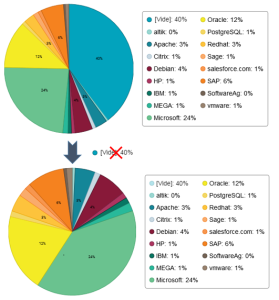
3. Dans la légende, cliquez de nouveau sur la série pour la ré-afficher dans le graphique.