Exploiter le contenu d'un rapport d'analyse
Rafraîchir le contenu d'un rapport d'analyse
Les rapports HOPEX sont générés de manière dynamique. Si les caractéristiques d'un objet décrit dans le rapport évoluent, le contenu du rapport restitue les changements lors de son rafraîchissement.
Certains rapports d'analyse contiennent des caches qui enregistrent les paramètres d'entrée et permettent de restituer plus rapidement les résultats d'un chapitre de rapport lors de son rafraîchissement.
Lorsque le rapport dispose d'un cache, un commentaire indique la date et de temps de génération de chaque chapitre de rapport.
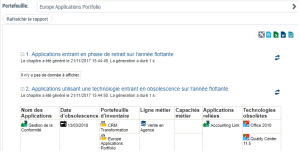
Rapports d'analyse sans cache
Pour mettre à jour un rapport d'analyse qui ne contient pas de cache :
1. Ouvrez le rapport concerné.
2. Dans la page de résultat du rapport, cliquez sur le bouton de rafraîchissement  situé à droite du titre du rapport.
situé à droite du titre du rapport. Vous pouvez aussi recharger uniquement un chapitre de rapport.
Rapports d'analyse avec cache
Le bouton Rafraîchir le rapport applique les données sélectionnées en entrée.
Le bouton de rafraîchissement associé à un chapitre de rapport rafraîchit le contenu du chapitre à partir des données sélectionnées en entrée du rapport.
associé à un chapitre de rapport rafraîchit le contenu du chapitre à partir des données sélectionnées en entrée du rapport.Ainsi, si vous modifiez les données en entrée (par exemple le nom du portefeuille analysé), vous devez cliquer sur Rafraîchir le rapport pour prendre en compte les nouvelles données à analyser avant de rafraîchir les chapitres du rapport, sans quoi les chapitres mettent à jour les données précédemment sélectionnées.
Sauvegarder le contenu d'un rapport d'analyse (Web Front-End)
Suivant les Solutions HOPEX, des rapports d'analyse dynamiques sont livrés par défaut. Pour conserver les résultats d'un rapport, vous pouvez l'enregistrer. Celui-ci est conservé dans le dossier Mes rapports.
Le rapport conserve les données enregistrées à une date précise mais vous pouvez le rafraîchir afin de prendre en compte les évolutions des données qu'il contient.
Pour sauvegarder un rapport dans une solution HOPEX :
1. Cliquez sur le menu de navigation puis sur Rapports.
2. Dans le volet de navigation Rapports, cliquez sur la catégorie de rapports.
Par exemple, dans ITPM, cliquez sur la catégorie Application pour accéder aux rapports qui portent sur les applications.
3. Dans la zone d'édition, cliquez sur le rapport voulu.
Par exemple Obsolescence des applications.
Le rapport s'affiche dans la fenêtre d'édition Navigation.
4. Cliquez sur Enregistrer en tant que rapport  .
.
.Une fois sauvegardé, le rapport est disponible dans le dossier Autres rapports > Mes rapports.
La fenêtre de création d'un rapport apparaît. Elle rappelle le descriptif du rapport.
5. Dans la fenêtre Créer le rapport, saisissez le Nom du rapport.
6. Cliquez sur :
• OK pour enregistrer le rapport tel quel dans vos rapports.
Le rapport est enregistré dans vos rapports.
 Vous pouvez modifier le nom du rapport et ouvrir le rapport pour l'éditer et le personnaliser, voir Personnaliser vos rapports (Web Front-End).
• Suivant si vous voulez modifier les paramètres d'entrée et de présentation du rapport, puis passez à l'étape 7.
7. (Optionnel) Dans la fenêtre des Paramètres, renseignez les paramètres d'entrée et/ou de présentation du rapport.
La fenêtre des Paramètres contient les sections .
• Paramètres qui contient des paramètres déjà renseignés, ainsi que des paramètres supplémentaires de mise en forme.
• Présentation qui contient des paramètres de personnalisation de l'affichage du rapport.
8. Cliquez sur Suivant.
La fenêtre Chapitres du rapport présente les chapitres de rapport que vous pouvez modifier.
9. (Optionnel) Dans la fenêtre Chapitres du rapport, sélectionnez Ouverture automatique pour que le chapitre soit déplié automatiquement à son ouverture ou au rafraîchissement du rapport.
10. (Optionnel) Dans la fenêtre Chapitres du rapport, sélectionnez Ouverture automatique pour que le chapitre soit déplié automatiquement à son ouverture ou au rafraîchissement du rapport.
Par défaut les chapitres sont repliés.11. Cliquez sur OK.
Le rapport est enregistré dans vos rapports.
Vous pouvez modifier le nom du rapport et ouvrir le rapport pour l'éditer et le personnaliser, voir Personnaliser vos rapports (Web Front-End).Exporter un rapport d'analyse au format RTF ou Excel
Vous pouvez exporter le contenu du rapport au format RTF  ou Excel
  .
.
ou Excel . Vous pouvez également imprimer un rapport  .Pour masquer les boutons d'export sur les chapitres du rapport, voir Gérer les options des rapports.
Exporter un rapport au format RTF
Pour exporter le contenu entier du rapport au format RTF :
1. Ouvrez le rapport concerné.
2. Dans la page de résultat du rapport, cliquez sur RTF placé à droite du titre du rapport.
placé à droite du titre du rapport.La première fois que vous ouvrez une fenêtre séparée, votre navigateur peut vous demander l'autorisation d'ouvrir des fenêtres intempestives. Si c'est le cas, acceptez.Le rapport s'ouvre dans MS Word.
Exporter un rapport au format Excel
Vous pouvez exporter certaines données de rapports au format Excel.
La fonctionnalité est disponible pour les chapitres de rapport Java, elle ne s'applique pas aux rapports VB ou VBScript.
Pour plus de détails sur les macros, voir HOPEX Power Studio - Report Studio. Par défaut, l'export génère un fichier au format .XLS. Pour générer le fichier au format .XLSX voir Gérer les options des rapports.
Limites de l'export Excel :
• Certains graphes tels que le diagramme de Gantt ne sont pas supportés.
• Les vues supérieures à trois dimensions ne sont pas traitées.
Pour exporter le contenu du rapport au format Excel :
1. Ouvrez le rapport concerné.
2. Dans la page de résultat du rapport, cliquez sur Excel  au niveau du titre du rapport pour exporter le contenu du rapport entier. Vous pouvez aussi exporter le contenu d'un chapitre du rapport en particulier.
au niveau du titre du rapport pour exporter le contenu du rapport entier. Vous pouvez aussi exporter le contenu d'un chapitre du rapport en particulier.La première fois que vous ouvrez une fenêtre séparée, votre navigateur peut vous demander l'autorisation d'ouvrir des fenêtres intempestives. Si c'est le cas, acceptez.Le fichier généré affiche une feuille Excel par ensemble de données (ex. : tableau, arbre, graphe), qui porte le nom de l'ensemble s'il en possède un, ou à défaut le nom du chapitre de rapport courant suivi d'un chiffre (commençant à 1).
Consulter le détail d'une série de données (Web Front-End)
Dans certains rapports vous pouvez consulter le contenu d'une série de données d'un graphique.
Exemple: dans un graphique de type répartition.
Pour consulter le contenu d'une série de données :
1. Ouvrez le rapport d'analyse.
2. Dans le graphique, cliquez sur la série dont vous voulez consulter le contenu.
La série est mise en relief au passage de la souris.
La fenêtre Résultat s'affiche dans la zone d'édition et liste le contenu de la série.
Depuis la liste vous pouvez cliquer sur les commandes suivantes :
• Propriétés  , pour consulter les propriétés d'un élément de la série.
, pour consulter les propriétés d'un élément de la série.• Excel pour exporter les éléments de la série au format .xls.
pour exporter les éléments de la série au format .xls.• Rapport Instantané  , pour générer un rapport instantané de la série.
, pour générer un rapport instantané de la série.Voir aussi :