Créer un style de rapport
Vous pouvez personnaliser le style d'un rapport. Pour appliquer cette personnalisation de style à un autre rapport, vous pouvez créer le style.
Pour créer un style :
1. Ouvrez un rapport et personnalisez son affichage.
2. Dépliez la section Gestion des styles.
3. Cliquez sur Créer ce style.
La fenêtre de création du style de rapport apparaît.
4. Dans le champ Nom, saisissez le nom du style de rapport.
5. Cliquez sur OK.
Votre style de rapport est créé.
 Pour appliquer ce style à un autre rapport, voir Appliquer un style à votre rapport.
Appliquer un style à votre rapport
Pour appliquer un style à votre rapport :
1. Editez le rapport concerné.
Voir Éditer un rapport.2. Dépliez la section Gestion des styles.
3. Dans la liste déroulante du champ Appliquer le style, sélectionnez le style que vous voulez appliquer au rapport.
Vous devez avoir créé un style, voir Créer un style de rapport.4. Cliquez sur Appliquer.
Le style est appliqué à votre rapport.
Zoomer sur une partie de diagramme
Pour une meilleure lisibilité vous pouvez zoomer sur une partie de certains diagrammes (ex. : graphiques à barres, linéaire, à bulles, dendrogramme, radar).
Zoomer dans un graphique à barres, linéaire, radar
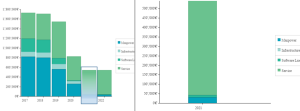
Pour zoomer sur une partie d'un graphique :
1. Accédez au rapport concerné.
2. Dans le graphique, avec la souris sélectionnez la partie sur laquelle vous voulez zoomer.
La partie sélectionnée est automatiquement zoomée.
Pour dézoomer, cliquez sur Réinitialiser le zoom  ou double-cliquez dans le graphique.
Zoomer et se déplacer dans un dendrogramme
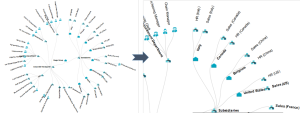
Pour zoomer et se déplacer dans un dendrogramme :
1. Accédez au rapport de type environnement concerné.
2. Dans le dendrogramme, utilisez la molette de la souris pour zoomer/dézoomer.
Le zoom est effectué sur le dendrograme en entier.
3. (si besoin) Pour vous déplacer dans le diagramme, cliquez dans le diagramme, maintenez le clic et déplacez la souris.
Zoomer et se déplacer dans un graphe à bulles
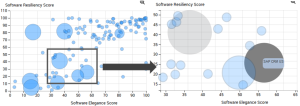
Pour zoomer et se déplacer dans un graphe à bulles :
1. Accédez au graphe à bulles.
2. Dans le graphe, utilisez la molette de la souris pour zoomer/dézoomer.
Le zoom est effectué sur le graphe en entier.
3. (si besoin) Pour vous déplacer dans le graphe, cliquez dans le graphe, maintenez le clic et déplacez la souris.
Zoomer et se déplacer dans un graphe d'environnement
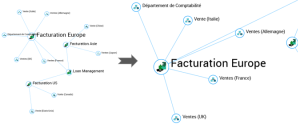
Pour zoomer et se déplacer dans un graphe d'environnement:
1. Accédez au rapport de graphe d'environnement concerné.
2. Dans le graphe, utilisez la molette de la souris pour zoomer/dézoomer.
Le zoom est effectué sur le graphe en entier.
Pour zoomer sur un seul objet dans le graphe, voir Zoomer sur un objet3. (si besoin) Pour vous déplacer dans le graphe, cliquez dans le graphe (en dehors d'un objet), maintenez le clic et déplacez la souris.
Pour trouver un objet dans le graphe, voir Trouver des objets dans le grapheManipuler un graphe d'environnement
Pour une meilleure lisibilité dans un graphe d'environnement, vous pouvez :
• modifier l'écartement des objets
• modifier la longueur des libellés
• isoler un objet
• zoomer sur un objet du graphe
• zoomer et vous déplacer dans le graphe
Dans le graphe, vous pouvez aussi :
• effectuer une recherche pour trouver des objets dans le graphe
• accéder aux propriétés d'un objet
• accéder au menu contextuel d'un objet (par clic droit sur un objet)
Améliorer la lisibilité d'un graphe d'environnement
Pour améliorer la lisibilité d'un graphe d'environnement :
1. Accédez au graphe d'environnement.
2. (Si besoin) Sous le graphe, cliquez sur  pour afficher les Options.
pour afficher les Options.3. Déplacez les curseurs :
• Ecartement des objets, vers la gauche pour rapprocher ou vers la droite pour éloigner les objets.
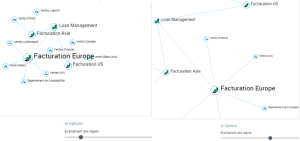
• Longueur des libellés, vers la gauche pour réduire ou vers la droite pour augmenter le nombre de caractères des libellés.
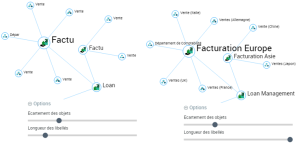
Isoler un objet d'un graphe d'environnement
Pour isoler un objet d'un graphe d'environnement :
1. Accédez au graphe d'environnement.
2. Double-cliquez sur l'icône de l'objet que vous voulez isoler.
Seuls les objets dans un environnement direct à l'objet sont affichés.
Ex. A : isoler Facturation Europe
Ex. B : isoler Facturation US
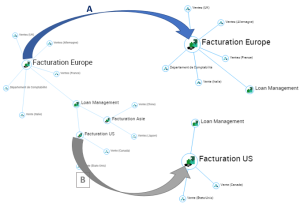
Pour revenir au graphe entier, cliquez sur l'objet isolé.
Zoomer sur un objet
Pour zoomer sur un objet d'un graphe d'environnement :
1. Accédez au graphe d'environnement.
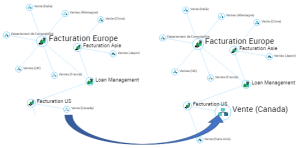
2. Passez la souris sur l'icône de l'objet concerné.
Seul l'objet et son libellé sont grossis.
Trouver des objets dans le graphe
Pour trouver des objets dans le graphe d'environnement :
1. Accédez au graphe d'environnement.
2. Dans l'outil Trouver un objet, saisissez la chaine de caractères à trouver.
Ex. : service
3. Cliquez sur  .
.
.Les objets qui ne contiennent pas la chaîne de caractères saisie sont grisés pour mettre en évidence les objets recherchés.
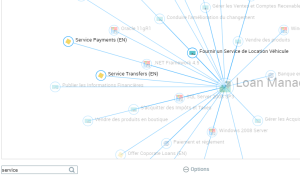
Pour revenir à l'affichage standard, supprimez la chaîne de caractères.
Afficher les propriétés d'un objet
Pour afficher les propriétés d'un objet dans un graphe d'environnement :
1. Accédez au graphe d'environnement.
2. Dans la zone d'édition, cliquez sur Propriétés  pour afficher la fenêtre de propriétés.
pour afficher la fenêtre de propriétés.3. Dans le graphe, cliquez sur l'objet concerné.
Les propriétés de l'objet s'affichent dans la fenêtre de propriétés.
4. Cliquez sur un autre objet pour afficher ses propriétés.
Les propriétés de cet objet s'affichent dans la fenêtre de propriétés.