Gérer le fil d'activité sur un objet
Dans votre bureau HOPEX, vous pouvez consulter l'activité sur un objet spécifique.
 Pour voir l'activité sur tous les objets, voir Gérer l'activité sur les objets.
Dans le fil d'activité sur un objet vous pouvez :
• consulter l'activité sur l'objet
• comparer les modifications effectuées (avant/après) sur les attributs ou sur les liens.
• modifier l'affichage du fil d'activité (jusqu'à quand dans le temps et granularité)
Utiliser le fil d'activité sur un objet
Pour utiliser le fil d'activité sur un objet :
1. Accédez à la fonctionnalité Fil d'activité sur l'objet concerné.
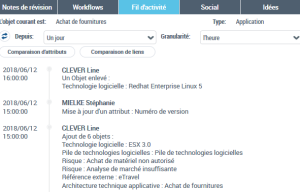
La fenêtre Collaboration s'affiche et présente l'onglet Fil d'activité qui détaille les modifications publiées sur l'objet sélectionné.
Les modifications sont classées par ordre chronologique et par utilisateur et affichées suivant la granularité définie.
2. (optionnel) Comparez les valeurs modifiées des attributs ou des liens.
3. (si besoin) Modifiez l'affichage du fil d'activité de l'objet.
Comparer les valeurs des attributs/liens modifiées sur un objet
Pour comparer les valeurs des attributs/liens modifiées :
1. Accédez à la fonctionnalité Fil d'activité sur l'objet concerné.
La fenêtre Collaboration s'affiche et présente l'onglet Fil d'activité qui détaille les modifications publiées sur l'objet sélectionné.
2. Cliquez sur Comparaison des attributs (/Comparaison des liens).
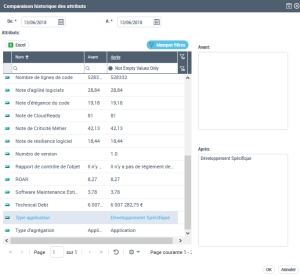
Tous les attributs (/liens) de l'objet sont listés avec leurs valeurs avant et après modification le jour courant.
3. (si besoin) A l'aide des calendriers (De et A) modifiez la période d'affichage de la comparaison.
4. Utilisez les filtres pour afficher un des éléments mentionné dans le fil d'activité et consulter sa valeur avant changement.
Exemple : Liste des attributs
Dans la liste des attributs, colonne Après, affichez les valeurs renseignées uniquement.
Exemple : Liste des liens
Dans la liste des liens, saisissez le nom du lien.
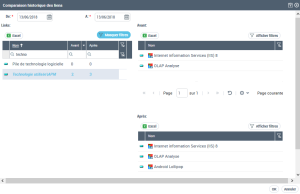
Dans les cadres Avant et Après vous avez accès au menu contextuel des objets listés (ex. : Propriétés, Explorer, Ajouter aux favoris).
Modifier l'affichage du fil d'activité sur un objet
Le fil d'activité sur un objet est classé par utilisateur et affiché en fonction de la granularité définie.
Pour une meilleure lisibilité du fil d'activité, vous pouvez modifier son affichage.
Pour modifier l'affichage du fil d'activité sur un objet :
1. Accédez à la fonctionnalité Fil d'activité sur l'objet concerné.
La fenêtre Collaboration s'affiche et présente l'onglet Fil d'activité qui détaille les modifications publiées sur l'objet sélectionné.
2. (Si besoin) Dans le champ Depuis, modifiez la valeur qui définit jusqu'à quand vous voulez afficher l'activité effectuée sur l'objet.
Valeur par défaut : "une semaine".3. (Si besoin) Dans le champ Granularité, modifiez la valeur de l'affichage. Tenez compte de que vous avez défini dans le champ Depuis.
Valeur par défaut : "une heure".Exemples :
Pour un fil d'activité affiché sur une journée, vous pouvez définir la granularité à l'heure.
Pour un fil d'activité affiché sur une semaine, vous pouvez définir la granularité à la journée.
4. Cliquez sur Rafraîchir la liste  .
.
.Les modifications sont affichées par ordre chronologique (la plus récente en haut) et par utilisateur.
Chaque modification détaille :
• le nom de la personne qui a effectué la ou les mises à jours.
• le type d'action effectué sur l'objet.
• le nombre d'actions par type d'action.
Gérer les options sur le fil d'activité
Vous pouvez masquer la fonctionnalité Fil d'activité.
Pour modifier la valeur par défaut de l'affichage de l'activité sur les objets :
1. Accédez aux options (Menu principal > Paramètres > Options).
2. Dans l'arbre des Options, dépliez Environnement Collaboratif.
3. Sélectionnez Gestion de l'historique.
4. Dans la cadre de droite, désélectionnez Activer la fonctionnalité Fil d'Activité sur un objet.
Dans Collaboration, l'onglet Fil d'activité disparaît.
Dans les listes, la colonne Collaboration ne présente plus Fil d'activité  .
.
.