Accéder aux notes de révision
Vous pouvez accéder :
• à toutes vos notes de révisions classées par type
• aux notes de révisions d'un objet
• aux notes de révision d'un attribut d'objet
Accéder à toutes vos notes de révisions
Vos notes de révisions sont classée par type :
• notes de révision ouvertes ou validées dont vous êtes l'auteur
• notes de révision ouvertes ou validées auxquelles vous participez
• notes de révision fermées
Pour accéder à toutes vos notes de révision :
1. Dans votre bureau HOPEX, accédez à la fonctionnalité Mes notes de révision.
Toutes les notes de révision ouvertes ou validées dont vous êtes l'auteur s'affichent.
2. Pour afficher d'autres types de notes de révision, cliquez dans la liste déroulante et sélectionnez le type de notes de révisions auquel vous voulez accéder.
Accéder aux notes de révision d'un objet
Les notes de révisions sont affichées par type :
• notes de révision ouvertes ou validées
• notes de révision fermées
• toutes les notes de révision
Pour accéder aux notes de révisions d'un objet :
1. Accédez aux informations de Collaboration de l'objet concerné.
2. Sélectionnez Notes de révision  .
.
.La fenêtre Collaboration  s'affiche et présente l'onglet Notes de révision avec :
s'affiche et présente l'onglet Notes de révision avec :• l'objet concerné par la note de révision (L'objet courant est)
• le Type de l'objet
• les Notes de révision ouvertes/validées ajoutées sur l'objet, par ordre chronologique (la plus récente en premier).
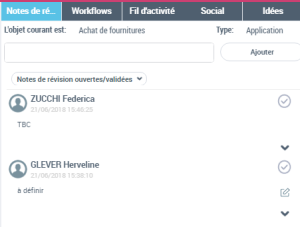
3. Sélectionnez un autre type de note de révision auquel vous voulez accéder.
Les notes de révision (du type choisi) ajoutées sur l'objet s'affichent.
 Pour accéder aux notes de révision d'un objet à partir des notes de révision d'un attribut de l'objet, voir Accéder aux notes de révision d'un attribut d'objet.
Accéder aux notes de révision d'un attribut d'objet
Les notes de révisions sont affichées par type :
• notes de révision ouvertes ou validées
• notes de révision fermées
• toutes les notes de révision
Pour accéder aux notes de révisions d'un attribut d'objet :
1. Dans votre bureau HOPEX, accédez aux pages de propriétés de l'objet concerné.
2. Cliquez sur l'attribut concerné.
(HOPEX Explorer) En regard de l'attribut concerné, cliquez sur Afficher ou Créer les notes de révision . L'icône change de couleur  pour indiquer l'attribut concerné par la note de révision.
La fenêtre Collaboration s'affiche et présente l'onglet Notes de révision qui détaille :
s'affiche et présente l'onglet Notes de révision qui détaille :• l'objet concerné par la note de révision (L'objet courant est)
• le Type de l'objet
• l'attribut de l'objet concerné par la note de révision (Champ annoté)
• les Notes de révision ouvertes/validées ajoutées sur l'attribut concerné de l'objet, par ordre chronologique (la plus récente en premier).
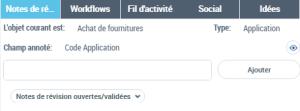
3. Sélectionnez le type de note de révision auquel vous voulez accéder.
Toutes les notes de révision (du type choisi) ajoutées sur l'attribut concerné s'affichent.
Pour afficher toutes les notes de révision ajoutées sur l'objet, cliquez sur Voir toutes les notes de révision de l'objet  .
.