Se connecter à un bureau HOPEX
Quand vous vous connectez à HOPEX, vous pouvez soit :
• créer un espace de travail privé (si vous n’en avez pas déjà un de créé)

Vous ne pouvez avoir qu’un seul espace de travail privé ouvert dans un même environnement.
Un espace de travail privé est ouvert par utilisateur à la fois sur son référentiel et sur le référentiel système. Il existe toujours un espace de travail privé sur le référentiel système, même si l'activité de l'utilisateur ne concerne pas les objets de ce référentiel.
• reprendre votre travail dans votre espace de travail privé
• reprendre votre travail dans un espace de travail collaboratif
Cette option est disponible avec le produit
HOPEX Collaboration Manager.
Pour vous connecter à un bureau HOPEX :
1. Lancez l’application HOPEX à partir de son adresse http.
Si vous ne connaissez pas l’adresse, veuillez contacter votre administrateur.
La page de connexion apparaît.
2. Dans le champ Login, saisissez votre identifiant.
3. (Si vous avez un mot de passe) Dans le champ Password, saisissez votre mot de passe.
4. Dans le menu déroulant des environnements, sélectionnez votre environnement de travail.
Si vous n’avez accès qu’à un environnement, celui-ci est automatiquement pris en compte et le champ de sélection de l’environnement n’apparaît pas.
5. Cliquez sur SIGN IN.
Lorsque vous êtes authentifié, une nouvelle fenêtre apparaît.
6. (Si vous appartenez à un groupe de personnes) Dans le menu déroulant des groupes, sélectionnez le groupe avec lequel vous voulez vous connecter ou "My assignments" pour vous connecter avec une de vos propres assignations.
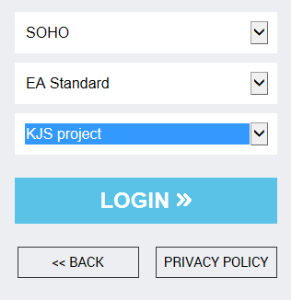
7. Dans le menu déroulant des référentiels, sélectionnez votre référentiel de travail.
Si vous n’avez accès qu’à un référentiel, celui-ci est automatiquement pris en compte et le champ de sélection du référentiel n’apparaît pas.
Si vous avez déjà un espace de travail privé ouvert, le référentiel est automatiquement sélectionné et le champ est grisé. Pour changer de référentiel, vous devez d'abord publier ou abandonner votre espace de travail privé en cours.
8. Dans le menu déroulant des profils, sélectionnez le profil avec lequel vous voulez travailler.
Si vous avez le produit
HOPEX Collaboration Manager allez à l’étape
10.
9. Cliquez sur LOGIN.
Un espace de travail privé est créé et votre bureau s’ouvre.
10. Si :
• vous n’avez pas d’espace de travail collaboratif disponible, le champ Espace de travail n’est pas disponible. Cliquez sur LOGIN.
Un espace de travail privé est créé et votre bureau s’ouvre.
Si vous avez déjà un espace de travail privé ouvert vous devez vous y connecter. Si vous voulez changer de profil ou de référentiel vous devez fermer l’espace de travail privé ouvert.
• vous avez déjà au moins un espace de travail collaboratif disponible, dans le champ Espace de travail, sélectionnez Accéder à votre espace de travail privé ou sélectionnez l’espace de travail collaboratif auquel vous voulez vous connecter ou sélectionnez Créer un espace de travail privé (si aucun n’est déjà créé). Cliquez sur LOGIN.
Un utilisateur a au plus un espace de travail privé en cours dans un environnement mais peut avoir en parallèle plusieurs espaces de travail collaboratifs disponibles.
Vote bureau s’ouvre et les objets en Check Out dans l’espace de travail collaboratif sont disponibles. Les participants autorisés à le faire peuvent mettre à jour ces objets.
Un espace de travail privé est constitué d’un ensemble de fichiers situés dans un sous-dossier du référentiel :
"<NomEnvironnement>\DB\<NomRéférentiel>\<NomRéférentiel>.Transactions\xyz.*"
où "xyz" représente le code de l’utilisateur.
Un espace de travail privé est indissociable du référentiel (ces fichiers ne peuvent être exploités indépendamment).