Quitter sa session
Lorsque vous quittez HOPEX, vous fermez votre session. A partir :
• de votre espace de travail privé, vous pouvez :
• enregistrer dans le référentiel les modifications que vous avez effectuées dans votre espace de travail privé
• conserver les modifications, que vous avez effectuées dans votre espace de travail privé,

Ces modifications vont rester en attente de validation, de modifications ultérieures, ou de suppression.
• annuler les modifications que vous avez effectuées.
• d’un espace de travail collaboratif, vous pouvez :
• conserver les modifications que vous avez effectuées
Ces modifications sont enregistrées dans l’espace de travail collaboratif. Ces modifications ne sont pas enregistrées dans le référentiel tant que l’espace de travail collaboratif n’est pas fermé.
• annuler les modifications que vous avez effectuées.
Quitter sa session à partir d’un espace de travail privé
Dans
HOPEX (Windows Front-End), pour quitter votre
session de travail :
1. Dans la barre de menus HOPEX, sélectionnez Fichier > Quitter.
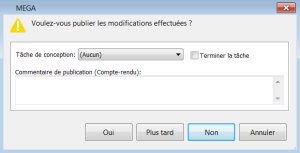
La fenêtre de sortie de HOPEX apparaît.
2. (optionnel) Dans le cadre Commentaire de publication (Compte-rendu), saisissez un commentaire pour vous souvenir des modifications effectuées dans votre espace de travail privé.
3. Sélectionnez votre mode de sortie de HOPEX.
• Oui
Les modifications que vous avez effectuées dans votre espace de travail privé vont être enregistrées dans le référentiel.

Pour un travail d'équipe efficace, effectuez des publications fréquentes et régulières. Les autres utilisateurs peuvent mettre à jour leur propre espace de travail privé sans publier leur travail (menu
Fichier > Rafraîchir).
Ce mode de sortie permet de sélectionner un autre référentiel à la prochaine connexion.
• Non
Toutes les modifications que vous avez effectuées depuis votre dernière publication vont être oubliées. C'est le mode préconisé pour une simple consultation.
Les modifications apportées à votre bureau sont aussi perdues.
• Plus tard
Vous allez pouvoir poursuivre vos modifications en cours lors d'une prochaine session de travail, sans que les autres utilisateurs ne soient informés des mises à jour que vous venez d’effectuer.
Cliquez sur
Annuler pour ne pas quitter votre espace de travail privé.
Quitter sa session à partir d’un espace de travail collaboratif
Quitter HOPEX à partir d’un espace de travail collaboratif est identique que vous soyez propriétaire de ce dernier ou pas.
Tant que l’espace de travail collaboratif n’est pas fermé, les participants peuvent quitter et rejoindre l’espace de travail collaboratif à tout moment.
Dans
HOPEX (Windows Front-End), pour quitter votre
session de travail :
1. Dans la barre de menus HOPEX, sélectionnez Fichier > Quitter.
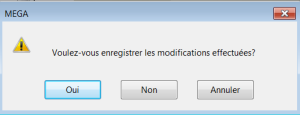
La fenêtre de sortie de HOPEX apparaît.
2. Cliquez sur :
• Oui pour enregistrer vos modifications dans l’espace de travail collaboratif.
Vous allez pouvoir poursuivre vos modifications en cours lors d'une prochaine session de travail.
Ces modifications ne sont pas enregistrées dans le référentiel. Les utilisateurs qui ne font pas partie des participants à l’espace de travail collaboratif ne voient pas ces modifications.
• Non pour annuler vos modifications dans l’espace de travail collaboratif.
Vos modifications ne sont pas enregistrées dans l’espace de travail collaboratif, mais celui-ci reste toujours disponible pour y effectuer d’autres mises à jour.
Cliquez sur
Annuler pour ne pas quitter l’espace de travail collaboratif.