Gérer les verrous sur les objets
La fenêtre de gestion des verrous est accessible à partir de :
• HOPEX Administration
• HOPEX
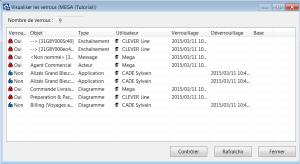
La fenêtre Visualiser les verrous présente les verrous créés depuis la création de l’espace de travail privé le plus ancien. Pour chaque verrou sont indiqués :
• l'état du verrou (Verrouillé) :
•  Oui
Oui : l’objet est verrouillé par un utilisateur, les autres utilisateurs peuvent uniquement le consulter, même s’ils publient leur travail.
•  Non
Non : l’objet est déverrouillé quand ses modifications sont publiées. Les autres utilisateurs doivent publier leur travail ou rafraîchir leur espace de travail privé pour pouvoir modifier à leur tour cet objet.
• le nom de l'Objet concerné
• le Type de l'objet concerné
• l'Utilisateur qui détient le verrou
• la date et l'heure (GMT0) du Verrouillage et, le cas échéant, du Déverrouillage
• le nom du Référentiel sur laquelle porte le verrou.
Gérer les verrous à partir d’HOPEX Administration
Pour gérer les verrous à partir de l’application d’Administration :
1. Connectez-vous à l’environnement concerné.
2. Dépliez le dossier Référentiels, puis le référentiel concerné.
3. Faites un clic droit sur le dossier Verrous et sélectionnez Administrer.
La fenêtre Visualiser les verrous apparaît.
4. Pour :
• déverrouiller un objet, faites un clic droit sur le verrou concerné et sélectionnez Déverrouiller.
• supprimer un verrou, faites un clic droit sur le verrou concerné et sélectionnez Supprimer.
Gérer les verrous à partir d’HOPEX
Pour consulter les verrous à partir d’HOPEX :
1. Dans la barre de menus HOPEX, sélectionnez Outils > Administrer > Visualiser les verrous sur les objets.
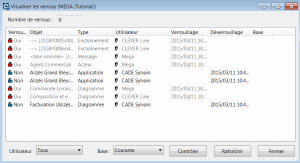
La fenêtre Visualiser les verrous apparaît.
Tous les verrous apparaissent grisés, sauf celui de l’utilisateur courant.
2. Pour :
• supprimer un verrou, faites un clic droit sur le verrou concerné et sélectionnez Supprimer.
• déverrouiller un objet, faites un clic droit sur le verrou concerné et sélectionnez Déverrouiller.
Pour :
• trier les verrous en fonction d’une colonne, cliquez sur l’en-tête de la colonne.

Vous pouvez aussi classer les colonnes dans l’ordre qui vous convient. Pour cela, cliquez sur l’en-tête de la colonne à déplacer, et déplacez la colonne en maintenant le bouton de la souris appuyé.
• rafraîchir l’affichage des verrous, cliquez sur Rafraîchir.
• filtrer l’affichage en fonction de l’Utilisateur, sélectionnez :
• Courant pour visualiser uniquement vos verrous.
• Autres pour visualiser uniquement les verrous des autres utilisateurs.
• Tous pour visualiser vos verrous et ceux de tous les utilisateurs.
• filtrer l’affichage en fonction de la Base :
• Courante pour visualiser les verrous sur le référentiel actuel.
• Système pour visualiser les verrous sur le référentiel système.
• Les deux pour visualiser les verrous sur les référentiels courant et système.
 "Gérer les verrous à partir d’HOPEX Administration"