Compiler un environnement
La compilation du métamodèle et des données techniques est nécessaire après une migration ou une personnalisation. Son rôle est de contrôler le paramétrage de l’environnement concerné. Une fois la compilation effectuée, les traitements pour tous les utilisateurs de cet environnement sont accélérés.
HOPEX peut fonctionner en mode "interprété" (non compilé) mais avec des performances dégradées.
Dans l’arbre de navigation d’HOPEX Administration un astérisque derrière le nom de l’environnement indique que le métamodèle ou/et les données techniques (hors permissions) de cet environnement est/sont en mode "interprété" (non compilé).
La compilation du métamodèle inclut en parallèle la traduction dans la langue courante. La traduction permet également de transposer le métamodèle dans une autre langue.
Prérequis :
1. Demandez aux utilisateurs d’HOPEX de quitter leur application:
• obligatoire pour les utilisateurs Web Front-End.
• conseillé pour les utilisateurs Windows Front-End.
2. Démarrez l’outil HOPEX Server Supervisor.
3. Dans la zone de notification de votre poste de travail, faites un clic droit sur
HOPEX Server Supervisor 
et sélectionnez
System > Stop HOPEX Processes Services and Web Application.
Pour traduire et compiler le métamodèle et/ou compiler les données techniques :
1. Connectez-vous à HOPEX Administration et sélectionnez l’environnement concerné.
2. Dans l’arbre de navigation, faites un clic droit sur l’environnement concerné et sélectionnez Métamodèle > Traduire et compiler.
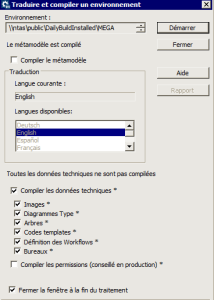
La fenêtre Traduire et compiler un environnement s’ouvre.
* : l’astérisque indique un mode interprété (non compilé).
Dans le cadre Traduction, le champ Langue courante indique la langue courante du référentiel système.
3. Si le métamodèle n’est pas compilé, conservez la sélection de Compiler le métamodèle*.
4. (Si Compiler le métamodèle* est sélectionné) Dans le cadre Traduction, dans la liste Langues disponibles du référentiel système, sélectionnez la langue de traduction cible.
Exemple : "English"
5. Si les données techniques ne sont pas compilées, conservez la sélection de Compiler les données techniques*.

Si les données techniques et le métamodèle ne sont pas compilés, vous devez impérativement conserver aussi la sélection de Compiler le métamodèle*.
Par défaut les données techniques (images, diagrammes type, arbres, codes templates, définition des Workflows, bureaux) sont toutes sélectionnées.
6. Si vous êtes dans un environnement de production, conservez la sélection de l’option Compiler les permissions*, sinon vous pouvez effacer la sélection.
Cette compilation améliore les temps de chargement de HOPEX.

La compilation des permissions peut être longue (plus d’une heure) et n’est recommandée qu’en environnement de production. Le fait de ne pas compiler les permissions (mode interprété des permissions) n’a pas d’impact sur le bon fonctionnement de
HOPEX.
7. Conservez la sélection de l’option Fermer la fenêtre à la fin du traitement.
Cette option permet de fermer automatiquement la fenêtre
Traduire et compiler un environnement une fois le traitement de compilation terminé et permet ainsi aux utilisateurs
HOPEX (Windows Front-End) de reprendre leur travail.
8. Cliquez sur Démarrer pour lancer le traitement de compilation et traduction.
Si des utilisateurs d’
HOPEX (Windows Front-End) sont restés connectés ils sont bloqués le temps du traitement.
La compilation du métamodèle et/ou des données techniques (hors permissions) prend quelques minutes.
Si vous avez sélectionné la compilation du métamodèle avec une langue cible différente, après exécution le référentiel système est disponible dans la nouvelle langue.
9. Une fois le traitement de compilation terminé, les utilisateurs d’HOPEX (Windows Front-End) peuvent reprendre leur travail.
Si à l’étape
7 l’option
Fermer la fenêtre à la fin du traitement était désélectionnée, cliquez sur
Fermer pour fermer la fenêtre
Traduire et compiler un environnement et pour que les utilisateurs d’
HOPEX (Windows Front-End) puissent reprendre leur travail.
10. Dans la zone de notification de votre poste de travail, faites un clic droit sur
HOPEX Server Supervisor 
et sélectionnez
System > Restart HOPEX Processes Services and Web Application.
Les utilisateurs d’
HOPEX (Web Front-End) peuvent se connecter aux applications Web.