Gérer les accès aux IHM

Pour modifier les accès aux IHM d’un objet pour un profil donné, vous devez avoir les droits d’autorisation de modification sur ce profil.

Pour des informations sur la gestion des accès aux IHM des workflows, voir le guide
HOPEX Collaboration Manager - Workflows.
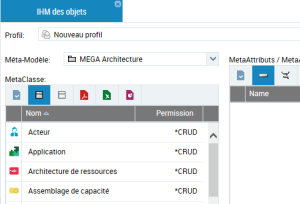
Pour un nouveau profil, par défaut les permissions d’accès sur un objet de ce profil sont :
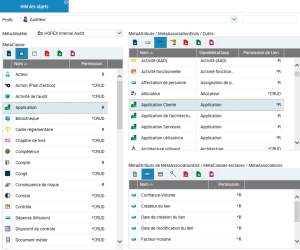
Dans l’onglet IHM des objets :
• le champ Profil permet de définir le profil pour lequel vous voulez définir les permissions d’accès.
• le champ Méta-Modèle permet de filtrer les MetaClasses affichées dans le cadre MetaClasse en fonction du MetaModel sélectionné.
• La valeur "All" liste toute les MetaClasses existantes.
• La valeur <Extensions> liste toutes les MetaClasses qui ne sont pas stockées dans les MetaModels standards (Produits HOPEX)
Pour définir les permissions d’accès sur les objets, voir :
Modifier les permissions d’accès sur les occurrences d’une MetaClass pour un profil
Pour modifier les permissions d’accès sur les occurrences d’une MetaClass pour un profil :
1. Accédez à la gestion des accès aux IHM et sélectionnez l’onglet IHM des objets.
2. Dans le champ Profil, sélectionnez le profil à l’aide du menu déroulant.
Le profil <Default> définit les permissions d’accès par défaut de chaque MetaClass, MetaAttribute, MetaAssociationEnd et outil.
3. Dans le champ Méta-Modèle, sélectionnez le MetaModel concerné.
Dans le cadre MetaClasse, les MetaClasses listées sont filtrées en fonction du MetaModel sélectionné.
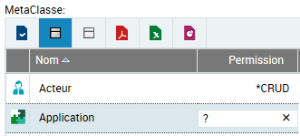
4. Dans le cadre MetaClasse, sélectionnez la MetaClass pour laquelle vous voulez modifier le paramétrage des permissions d’accès.
Par défaut son paramétrage est celui hérité du profil <Default>.
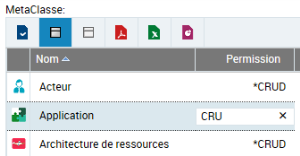
5. Dans le champ Permission, saisissez la nouvelle valeur.
6. Appuyer sur la touche [Entrée].
La valeur de la permission de la MetaClass est modifiée.
Dans le cadre MetaAttributs / MetaAssociationEnds / Outils, les valeurs des permissions des éléments de la MetaClass sont aussi modifiées.
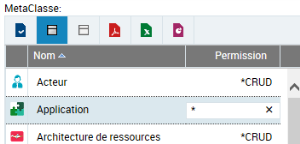
Pour revenir à la valeur par défaut de la permission sur la MetaClass, saisissez le caractère *.
Pour obtenir des informations sur la provenance de la valeur, saisissez le caractère ?.
Vous pouvez aussi modifier les MetaAttributes/MetaAssociationEnds/outils d’une MetaClass, voir :
Modifier les permissions d’accès des MetaAttributes d’une MetaClass pour un profil
Pour modifier les permissions d’accès des MetaAttributes d’une MetaClass pour un profil :
1. Accédez à la gestion des accès aux IHM et sélectionnez l’onglet IHM des objets.
2. Dans le champ Profil, sélectionnez le profil à l’aide du menu déroulant.
Le profil <Default> permet de définir les permissions d’accès par défaut de chaque MetaClass, MetaAttribute, MetaAssociationEnd et outil.
3. Dans le champ Méta-Modèle, sélectionnez le MetaModel concerné.
Dans le cadre MetaClasse, les MetaClasses listées sont filtrées en fonction du MetaModel sélectionné.
4. Dans le cadre MetaClasse, sélectionnez la MetaClass concernée.
5. Dans la barre de menus du cadre
MetaAttributs / MetaAssociationEnds / Outils, cliquez sur
MetaAttribut 
.
Les MetaAttributes de la MetaClass sont listés.
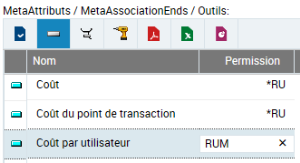
6. Sélectionnez le MetaAttribute dont vous voulez modifier les permissions.
7. Dans le champ Permission, saisissez sa nouvelle valeur.
8. Appuyer sur la touche [Entrée].
La valeur de la permission du MetaAttribute est modifiée.
Pour revenir à la valeur par défaut, saisissez le caractère *.
Pour obtenir des informations sur la provenance d’une valeur héritée, saisissez le caractère ?.
Modifier les permissions d’accès aux outils d’une MetaClass pour un profil
Un outil peut être disponible ou non.
Pour modifier les permissions d’accès aux outils d’une MetaClass pour un profil :
1. Accédez à la gestion des accès aux IHM et sélectionnez l’onglet IHM des objets.
2. Dans le champ Profil, sélectionnez le profil à l’aide du menu déroulant.
Le profil <Default> permet de définir les permissions par défaut de chaque MetaClass, MetaAttribute, MetaAssociationEnd et outil.
3. Dans le champ Méta-Modèle, sélectionnez le MetaModel concerné.
Dans le cadre MetaClasse, les MetaClasses listées sont filtrées en fonction du MetaModel sélectionné.
4. Dans le cadre MetaClasse, sélectionnez la MetaClass concernée.
5. Dans la barre de menus du cadre
MetaAttributs / MetaAssociationEnds / Outils, cliquez sur
Outils 
.
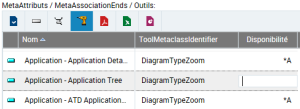
6. Sélectionnez l’outil dont vous voulez modifier les permissions d’accès.
7. Dans le champ Permission, saisissez la nouvelle valeur.
8. Appuyer sur la touche [Entrée].
La valeur de la permission d’accès de l’outil est modifiée.
Pour revenir à la valeur par défaut, saisissez le caractère *.
Pour obtenir des informations la provenance d'une valeur héritée, saisissez le caractère ?.
Modifier les permissions d’accès d’un lien autour d’une MetaClass pour un profil
Pour modifier les permissions d’accès d’un lien autour d’une MetaClass pour un profil :
1. Accédez à la gestion des accès aux IHM et sélectionnez l’onglet IHM des objets.
2. Dans le champ Profil, sélectionnez le profil à l’aide du menu déroulant.
Le profil <Default> permet de définir les permissions par défaut de chaque MetaClass, MetaAttribute, MetaAssociationEnd et outil.
3. Dans le champ Méta-Modèle, sélectionnez le MetaModel concerné.
Dans le cadre MetaClasse, les MetaClasses listées sont filtrées en fonction du MetaModel sélectionné.
4. Dans le cadre MetaClasse, sélectionnez la MetaClass concernée.
5. Dans la barre de menus du cadre
MetaAttributs / MetaAssociationEnds / Outils, cliquez sur
MetaAssociationEnd 
.
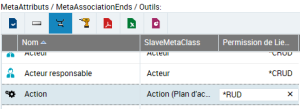
6. Sélectionnez la MetaAssociationEnd dont vous voulez modifier les permissions d’accès de lien.
7. Dans le champ Permission, saisissez sa nouvelle valeur.
8. Appuyez sur [Entrée].
La valeur de la permission d’accès du lien est modifiée.
Pour revenir à la valeur par défaut, saisissez le caractère *.
Pour obtenir des informations la provenance d'une valeur héritée, saisissez le caractère ?.
Modifier les permissions d’accès liées au lien autour d’une MetaClass pour un profil
Vous pouvez aussi modifier les permissions d’accès sur :
• le lien en fonction de la MetaClass accédée via le lien
• l’un des MetaAttributes du lien
• l’une des MetaClasses accédée via le lien
Ex. : Vous pouvez donnez le droit de relier un IT Service à une Application, mais pas d’en créer une nouvelle via ce même lien.
Pour modifier les permissions d’accès liées au lien autour d’une MetaClass pour un profil :
1. Sélectionnez la MetaAssociationEnd.
2. Dans la barre de menus du cadre
MetaAttributs de MetaAssociationEnd / MetaClasses esclaves / MetaAssociations,
cliquez sur
MetaAttribut ,
MetaClasse 
, ou
MetaAssociation 
.
3. Dans la liste, sélectionnez le MetaAttribute, la MetaClass ou la MetaAssociation concernée.
4. Dans le champ Permission, modifier la valeur de la permission.
5. Appuyez sur [Entrée].
La valeur de la permission d’accès est modifiée.
Pour revenir à la valeur par défaut, saisissez le caractère *.
Pour obtenir des informations sur la provenance d'une valeur héritée, saisissez le caractère ?.
Règles sur les permissions lors d’agrégation de profils
Lorsqu’un profil agrège plusieurs sous profils, ses permissions sont définies par l’addition des permissions définies sur ses sous profils.
Exemple :
Profil 1 est l’agrégation des sous profils 1.1 et 1.2.
Si la permission sur un objet A du sous profil 1.1 a la valeur CR et celle du sous profil 1.2 a la valeur RUD, alors la valeur de cette permission sur l’objet A pour le profil 1 est CRUD.
Attention aux valeurs par défaut
La valeur d’une permission avec * signifie que cette valeur est la valeur par défaut de la permission sur l’objet et qu’elle n’a pas été précisément définie. Seules les valeurs précisément définies sont prises en compte dans l’agrégation.
Exemple :
Profil 1 est l’agrégation des sous profils 1.1 et 1.2.
Si la permission sur un objet A du sous profil 1.1 a la valeur *CRUD et celle du sous profil 1.2 a la valeur R, alors la valeur de cette permission sur l’objet A pour le profil 1 est R.