Utiliser un diagramme de Gantt
Objets du diagramme
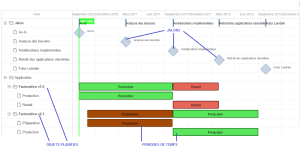
Les objets planifiés apparaissent à gauche du plan, avec leur date de début et de fin (ici des applications).
Les jalons du plan d'évolution sont représentés en colonnes, les périodes de temps des objets planifiés sont en lignes.

Les objets du plan d'évolution affichés dans le diagramme de Gantt sont accessibles dans la fenêtre de propriétés du plan d'évolution, sous l'onglet
Caractéristiques.
Accéder aux objets
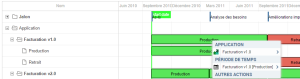
Pour accéder à un objet du diagramme de Gantt :

Faîtes un clic droit sur l’objet qui vous intéresse.
Modifier la présentation du diagramme de Gantt
Par défaut, les objets sont présentés dans l’ordre alphabétique et les périodes de temps sont positionnées dans l’ordre chronologique. Enfin, les périodes apparaissent sur des lignes différentes. Vous pouvez modifier :
• l’ordre des objets
• l’ordre des périodes de temps
• la présentation des périodes de temps dans le diagramme de Gantt.
Pour changer l’ordre des objets :
1. Faites un clic droit sur le plan d’évolution et sélectionnez Réordonner les éléments du diagramme de Gantt
Une fenêtre de réorganisation s’affiche.
2. Décochez la case Tri automatique.
3. Faites glisser les objets pour les positionner dans l’ordre que vous souhaitez.
4. Cliquez sur OK.
Pour changer l’ordre des périodes :
1. Ouvrez la fenêtre de propriétés du plan d’évolution et sélectionnez la page Caractéristiques
2. Dans la zone Période de temps cliquez sur le bouton Réordonner.
La fenêtre qui s’affiche vous permet de modifier l’ordre de présentation des périodes de temps.
3. Faites glisser les périodes de temps pour en changer l’ordre.
4. Cliquez sur OK.
Pour présenter toutes les périodes de temps d’un même objet sur une même ligne :
1. Ouvrez la fenêtre de propriétés du plan d’évolution et sélectionnez la page Caractéristiques.
2. Dans la zone Période de temps, cochez la case Minimiser le nombre de lignes par objet.
3. Cliquez sur OK et rafraîchissez le diagramme de Gantt pour afficher les modifications.
Fonctions de zoom
Des fonctions de zoom à droite du diagramme vous permettent de personnaliser l'affichage du graphique.

Zoom avant sur le calendrier

Zoom arrière