Importer les données de la mission en Offline
Pour exécuter la mission en mode Offline, vous devez l’extraire de HOPEX Internal Audit et l’importer dans HOPEX Audit Offline.
Vous devez importer la mission d’audit dans HOPEX Audit Offline en mode fichier. Un fichier contenant les données de la mission est exporté de HOPEX Internal Audit puis importé dans HOPEX Audit Offline.
Importer la mission en mode fichier
Extraire la mission de HOPEX Internal Audit
L’extraction du contenu de la mission d’audit est à réaliser par l’auditeur ou le chef de mission.
Il est nécessaire que la mission ait été au moins publiée.
Pour extraire le contenu d’une mission d’audit dans HOPEX Internal Audit :
1. Dans HOPEX Internal Audit, ouvrez la page du programme de travail de la mission d’audit.
2. Cliquez sur l’icône de la mission d’audit et sélectionnez Export Offline (Fichier).
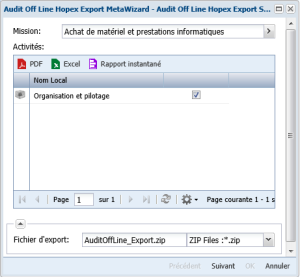
La fenêtre d’export apparaît. Elle présente la liste des activités de la mission d’audit qui vous sont affectées.

Toutes les activités de la mission d'audit sont extraites et importées sur le poste de travail de l'auditeur, mais seules celles qu'il a choisi d'exécuter Offline sont actives (l’attribut Offline a la valeur "Offline").
4. Cliquez sur Suivant.
5. Cliquez sur OK.
A la fin du traitement, un message vous propose de sauvegarder le fichier généré. La présentation du message varie selon le navigateur.
6. Cliquez sur Save as et précisez l’emplacement du fichier généré.
Le fichier .zip téléchargé se nomme AuditOffLine_Export.zip, vous pouvez modifier son nom.
Importer le fichier dans HOPEX Audit Offline
Pour importer la mission d’audit dans HOPEX Audit Offline :
1. Connectez-vous à HOPEX Audit Offline.
2. Dans la fenêtre de connexion, cliquez sur Import d’une mission d’audit (Fichier).
3. Sélectionnez le fichier .zip qui contient la mission.
Si la mission d’audit existe déjà dans HOPEX Audit Offline, un message vous demande si vous voulez réinitialiser le référentiel. Aussi est-il recommandé de sauvegarder le référentiel.
Une fenêtre affiche la progression puis la fin de l’import.
4. Cliquez sur OK.
5. De retour dans la fenêtre de connexion, cliquez sur Lancer HOPEX.
L’ensemble des objets (utilisateurs, workflows, etc.) attachés à la mission sont importés. Le graphe des autorisations est automatiquement compilé.
Gestion des activités Online et Offline
Afin qu’une activité ne puisse être modifiée simultanément dans HOPEX Internal Audit et HOPEX Audit Offline, un attribut "Offline" est disponible dans ses propriétés.
Valeur de l’attribut | Contexte |
Online | L’activité est en cours d’exécution dans HOPEX Internal Audit. |
Offline | L’activité est en cours d’exécution dans HOPEX Audit Offline. |
La valeur de l’attribut se modifie de façon automatique lors des échanges de données entre les deux applications.