Affecter les ressources aux missions de conformité
Avant d’affecter une ressource à une mission de conformité, vous pouvez visualiser sa disponibilité et ses compétences.
Visualiser la disponibilité des ressources
Pour visualiser les ressources disponibles et compétentes pour une mission de conformité :
1. Ouvrez la fenêtre de propriétés du plan concerné.
2. Cliquez sur l’onglet Affectation des ressources.
Par défaut le rapport présente les missions de conformité du plan sur l’année. Vous pouvez afficher celles d’une période en particulier.
3. Dans le tableau supérieur gauche, sélectionnez une mission de conformité.
4. Dans le tableau supérieur droit, sélectionnez une ressource dont vous souhaitez afficher les compétences et la disponibilité.

Vous pouvez sélectionner plusieurs ressources.
5. Dans le cadre inférieur "Affecter les ressources", cliquez sur le bouton
 Rafraîchir
.
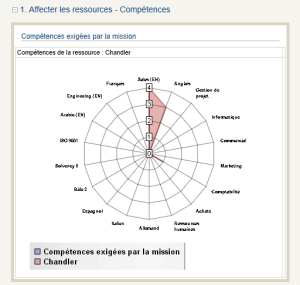
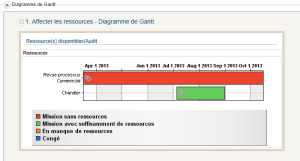
Deux graphes présentent :
• Les compétences exigées par la mission de conformité et les compétences de la ressource sélectionnée.
• La disponibilité de la ressource aux dates de la mission de conformité.
La couleur de la période de la mission de conformité est fonction du nombre de ressources qui lui sont affectées par rapport au nombre de ressources estimé :
• Vert : la mission de conformité dispose de ressources en nombre suffisant
• Orange : elle manque de ressources
• Rouge : aucune ressource ne lui est affectée
Les périodes de congé des contrôleurs sélectionnés sont représentées en bleu.
Ces deux graphes doivent être rafraîchis séparément.
Affecter une ressource à une mission de conformité
Pour affecter une ressource à une mission de conformité :
1. Dans l’onglet Affectation des ressources de la fenêtre de propriétés d’un plan, dans le cadre supérieur gauche, sélectionnez la mission de conformité désirée.
2. Dans le cadre supérieur droit, sélectionnez une personne.
3. Cliquez sur le bouton Affecter.
Pour retirer un contrôleur de la mission de conformité, effectuez la même opération en cliquant sur le bouton
Désaffecter.
Spécifier un chef de mission pour une mission de conformité
Pour renseigner le chef de mission sur une mission de conformité :
1. Ouvrez la fenêtre de propriétés de la mission de conformité concernée.
2. Renseignez le champ Chef de mission.