Suivre l’avancement de la session et des questionnaires
Consulter les résultats de la session
Pour consulter l’avancement d’une session d’évaluation :

Ouvrez la page de propriétés de la session d’évaluation et cliquez sur l’onglet
Rapports > Suivi.
Valider les questionnaires d’évaluation
Pour accéder à la liste des questionnaires d’évaluation remplis par les répondants :
1. Dans le bureau Conformité, cliquez sur Gestion des campagnes > Suivi > Questionnaires remplis.
La liste des questionnaires remplis apparaît.
Vous pouvez constater que le statut de workflow est passé à "A valider".
2. Sélectionnez le questionnaire qui vous intéresse et cliquez sur le bouton Afficher les questionnaires.
Le contenu du questionnaire apparaît dans un nouvel onglet. Vous pouvez visualiser les réponses.
3. Fermez la fenêtre d’affichage du questionnaire.
4. Si vous estimez que le questionnaire a été rempli correctement, cliquez sur son icône et sélectionnez Questionnaire d’évaluation (A valider) > Valider.
Le questionnaire est fermé et les résultats sont calculés automatiquement.
Gérer les questionnaires envoyés
Pour accéder aux questionnaires en fonction de l’avancement du workflow :
Dans le bureau
Conformité, cliquez sur
Gestion des campagnes > Suivi.
Les questionnaires sont triés en fonction du stade du déroulement du workflow :
• Questionnaries envoyés
• Questionnaires remplis
• Questionnaires non remplis
Demander à un répondant de modifier ses réponses
Si les réponses à un questionnaire ne conviennent pas, vous pouvez demander au répondant de le modifier.
Pour faire une demande de modification :
1. Cliquez sur Gestion des campagnes > Gestion des campagnes > Suivi > Questionnaires remplis.
2. Cliquez sur l’icône du questionnaire et sélectionnez Questionnaire d’évaluation (A valider) > Demander une modification.
Réassigner un questionnaire
Si un répondant a fait une demande de transfert, vous devez réassigner le questionnaire.
Pour réassigner un questionnaire :
1. A partir de la liste des questionnaires envoyés, sélectionnez le questionnaire qui vous intéresse.

Les questionnaires sont accessibles depuis des menus différents selon le bureau utilisé :
• Dans le cadre d’une solution MEGA, vous pouvez accéder aux questionnaires à partir de l’onglet de navigation Gestion des campagnes.
• Dans le bureau du gestionnaire d’évaluation, les questionnaires sont accessibles depuis la fenêtre de navigation Mes questionnaires.
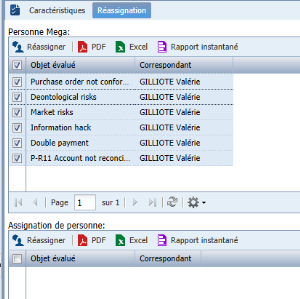
2. Ouvrez la fenêtre de propriétés du questionnaire concerné et sélectionnez l’onglet Réassignation.
Cet onglet apparaît seulement lorsque le questionnaire a pour statut "A réassigner".
3. Sélectionnez l’ensemble des noeuds à évaluer et cliquez sur le bouton Réassigner.
4. Grâce à la fenêtre de recherche qui s’ouvre, sélectionnez la personne chargée de répondre au questionnaire et cliquez sur OK.
Si des assignations de personne ont été spécifiées (par exemple, le questionnaire est à envoyer à une personne dans le cadre d’un rôle métier en particulier), vous pouvez réassigner le questionnaire dans la section prévue à cet effet.
Le nouveau répondant apparaît dans la colonne Correspondant.
5. Cliquez sur l’icône du questionnaire et sélectionnez Questionnaire d’évaluation (A réassigner) > Réassigner.
Le nouveau répondant reçoit un e-mail. Il peut remplir le questionnaire, dont le statut est de nouveau "En cours" puis soumettre ses réponses.
Visualiser les rapports des campagnes d’évaluation
Résulats issus du modèle d’évaluation "Evaluation des risques par réglementation/exigence"
Pour visualiser les résultats des campagnes d’évaluation ayant pour modèle "Evaluation des risques par réglementation/exigence" :
Dans l’onglet de navigation
Base réglementaire, cliquez sur
Rapports > HeatMap par entité / type de risque / processus.
Résultats du modèle d’évaluation "Evaluation des exigences par réglementation et processus"
Les résultats des campagnes ayant pour modèle "Evaluation des exigences par réglementation et processus" sont visibles dans les rapports suivants :
• Evaluation du niveau de contrôle par réglementation et processus
• Conformité des processus
• Rapport de risque résiduel
Pour accéder à ces rapports :
Dans l’onglet de navigation Rapports, dépliez le dossier
Testing.